Zakelijke Integraties
Pad: /dashboard/integrations · Recht: Integratiemodule
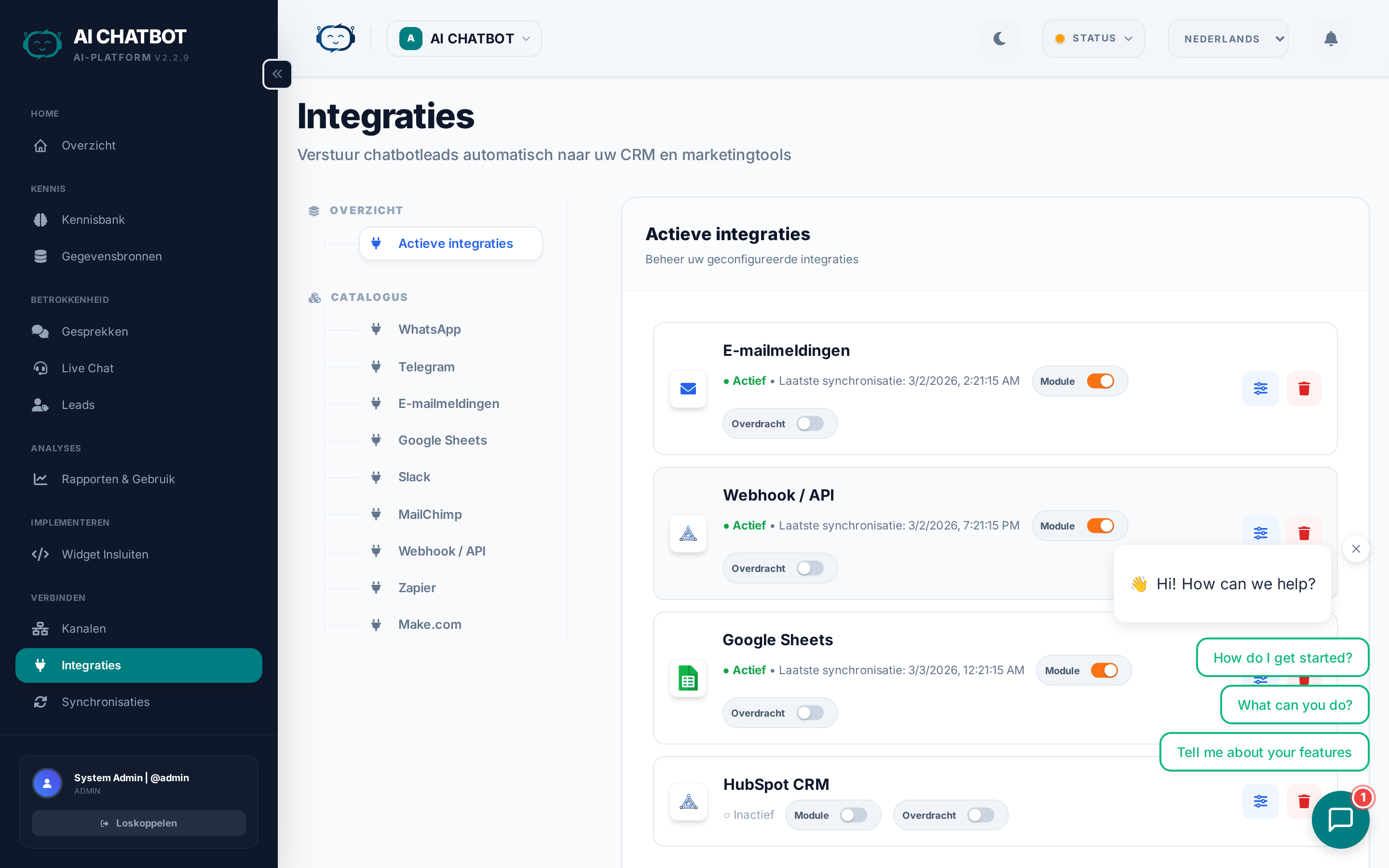
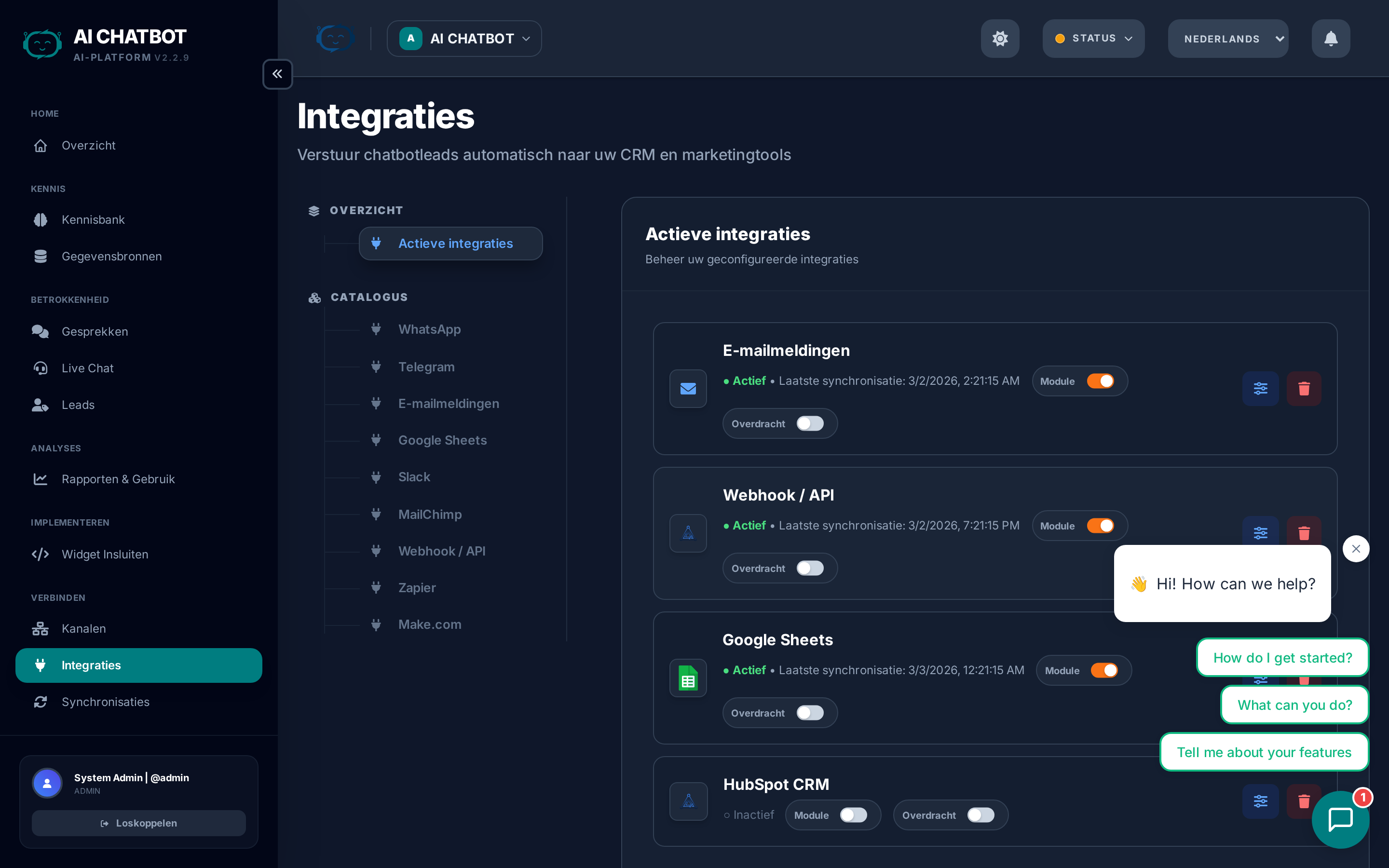
Integraties sturen automatisch leads, meldingen en conversatiegegevens naar de tools die je team al gebruikt — zodat niemand gegevens handmatig hoeft te kopiëren vanuit het dashboard.
Welke vragen beantwoordt deze pagina?
- Hoe stuur ik leads naar mijn CRM?
- Hoe ontvang ik directe meldingen wanneer er een lead binnenkomt?
- Hoe test ik integratie-instellingen voordat ze live gaan?
- Welke gegevens worden er met elke lead meegestuurd?
Installatie-workflow (alle integraties)
Het proces is hetzelfde voor elk type integratie:
- Open Integraties in de zijbalk.
- Blader door de Catalogus (navigatie links) om de service te vinden die je wilt verbinden.
- Klik op de integratie om het configuratiepaneel te openen.
- Zet op Actief om de configuratievelden zichtbaar te maken.
- Vul de inloggegevens in — API-sleutel, webhook-URL, SMTP-gegevens, etc.
- Test de verbinding — Controleer of de integratie werkt voordat je live gaat.
- Opslaan om de live levering van leads in te schakelen.
Altijd eerst testen
Elke integratie heeft een knop Test Verbinding. Gebruik deze voordat je de live levering inschakelt om problemen met inloggegevens of het netwerk vroegtijdig op te sporen.
Ondersteunde integraties
E-mail (SMTP)
Stuur gedetailleerde lead-notificaties naar de inbox van je team.
Installatie:
- Ga naar Integraties.
- Selecteer E-mail in de Catalogus.
- Voer je SMTP-server, poort, gebruikersnaam en wachtwoord in.
- Voeg een of meer e-mailadressen van ontvangers toe.
- Voeg optioneel de door AI gegenereerde conversatiesamenvatting toe.
- Klik op Test Verbinding ter verificatie.
- Zet op Actief.
Tips:
- Gebruik een app-wachtwoord als je Gmail of een andere provider met 2FA gebruikt.
- SendGrid, Mailgun en Amazon SES werken allemaal als SMTP-providers.
- Meerdere ontvangers worden ondersteund — voeg zowel je salesteam als supportteam toe.
Webhook
Stuur ruwe JSON-payloads naar elk HTTP-eindpunt — je eigen API, CRM of automatiseringstool.
Installatie:
- Ga naar Integraties.
- Selecteer Webhook in de Catalogus.
- Voer de eindpunt-URL in (moet HTTPS zijn).
- Selecteer de HTTP-methode (POST aanbevolen).
- Voeg optioneel een autorisatietoken of aangepaste headers toe.
- Klik op Test Verbinding.
- Zet op Actief.
Payload bevat: Naam van de lead, e-mail, telefoon, bedrijf, bronkanaal, conversatiesamenvatting, tijdstempel en eventuele aangepaste velden.
Gebruikssituaties:
- Leads doorsturen naar Salesforce, HubSpot of Pipedrive via hun API.
- Zapier / Make.com / n8n workflows triggeren.
- Gegevens naar je eigen interne tools sturen.
MailChimp
Voeg vastgelegde leads automatisch toe aan je MailChimp e-mailmarketingpubliek.
Installatie:
- Ga naar Integraties.
- Selecteer MailChimp in de Catalogus.
- Voer je MailChimp API-sleutel in.
- Voer je Audience (List) ID in.
- Klik op Test Verbinding.
- Zet op Actief.
Tips:
- Vind je API-sleutel in MailChimp → Account → Extras → API Keys.
- Vind je Audience ID in MailChimp → Audience → Settings → Audience name and defaults.
- Nieuwe leads worden automatisch als abonnees toegevoegd.
Zapier & Make.com
Verbind je bot met meer dan 5.000 verschillende zakelijke tools via Zapier- of Make.com-workflows.
Installatie:
Deze platforms vereisen dat je een "Catch Hook" trigger instelt die leadgegevens ontvangt van FRENZY.BOT.
Volg onze Zapier en Make.com Installatiehandleiding voor stapsgewijze instructies en schema's voor gegevenspayloads.
Welke gegevens worden verzonden
Elke integratie ontvangt de volgende leadgegevens:
| Veld | Beschrijving |
|---|---|
| Naam | Volledige naam van het contact |
| E-mailadres | |
| Telefoon | Telefoonnummer (indien verzameld) |
| Bedrijf | Bedrijfsnaam (indien verzameld) |
| Bron | Kanaal dat de lead heeft vastgelegd (Widget, WhatsApp, etc.) |
| Conversatiesamenvatting | Door AI gegenereerde samenvatting van de chat |
| Tijdstempel | Wanneer de lead is vastgelegd |
| Aangepaste velden | Eventuele extra velden geconfigureerd in het leadformulier |
Veiligheidsadviezen
- Sla inloggegevens alleen op in het dashboard — zet API-sleutels nooit hardcoded in configuratiebestanden.
- Gebruik HTTPS voor alle webhook-eindpunten — onversleutelde HTTP wordt geweigerd.
- Ververs inloggegevens elke 90 dagen voor naleving van de veiligheidsvoorschriften.
- Test na het verversen van inloggegevens om te bevestigen dat de integratie nog steeds werkt.
Veelgestelde vragen (FAQ)
V: De test slaagt, maar live leads komen niet aan.
- Controleer of de integratie op Actief staat (niet alleen geconfigureerd). Controleer ook of het leadformulier is ingeschakeld in Instellingen → Leadformulier — als gebruikers het formulier niet kunnen verzenden, worden er geen leads gegenereerd.
V: Webhooks falen met een 403-fout.
- Je eindpunt blokkeert het verzoek. Voeg het IP-adres van de server toe aan de allowlist van je eindpunt, of configureer een gedeeld geheim (shared secret) / auth-token.
V: Kan ik alleen gekwalificeerde leads verzenden?
- Momenteel worden alle vastgelegde leads naar ingeschakelde integraties verzonden. Gebruik statusfilters in je CRM of webhook-eindpunt om op basis van status te routeren.
V: Kan ik meerdere integraties tegelijkertijd gebruiken?
- Ja. Schakel zoveel integraties in als je nodig hebt. Elke nieuwe lead wordt tegelijkertijd naar alle actieve integraties verzonden.
V: Integratielogboeken tonen fouten — waar kan ik dit controleren?
- Ga naar Activiteitenlogboeken en filter op de Integratiemodule om gedetailleerde foutmeldingen en tijdstempels te zien.