WhatsApp Setup
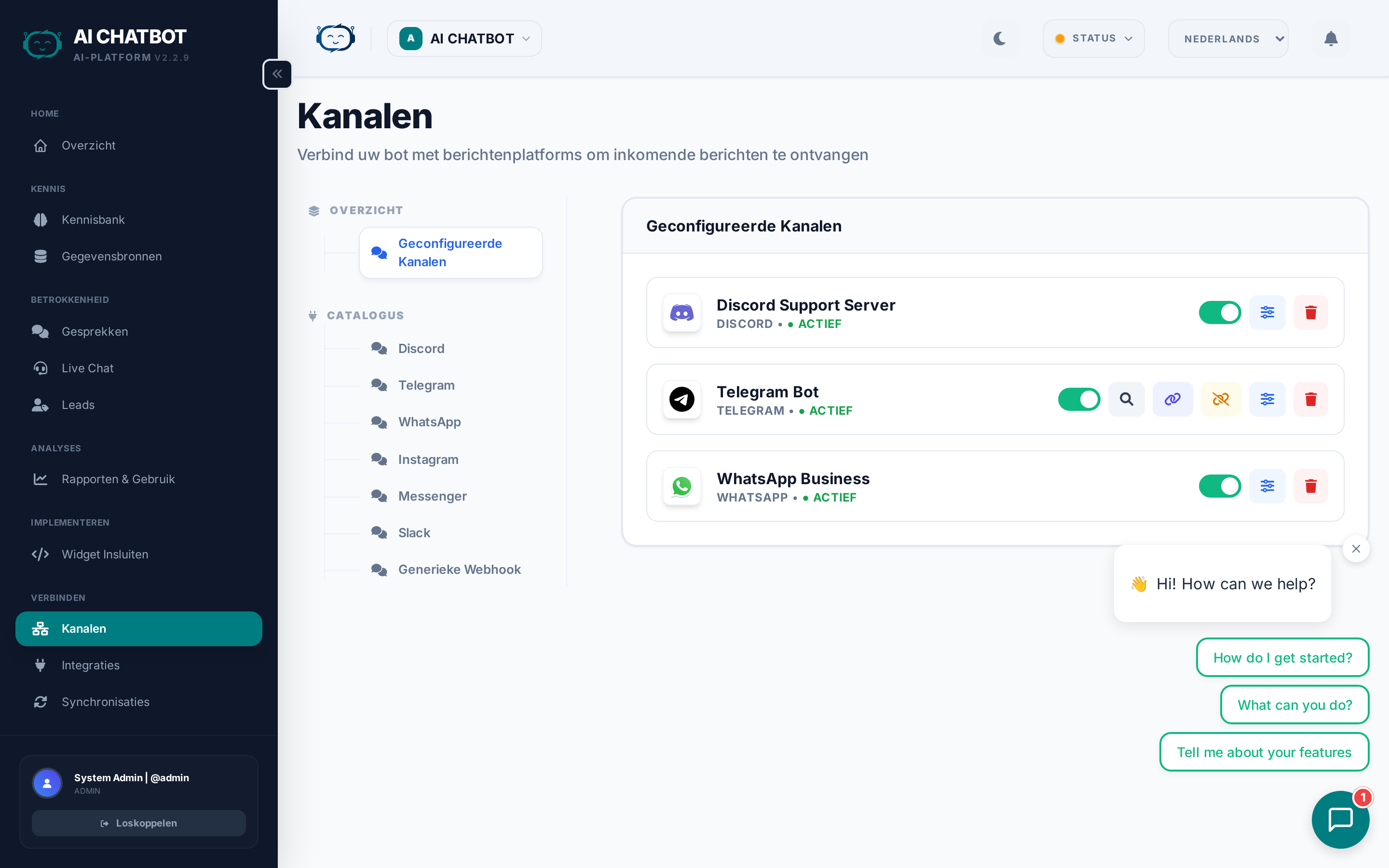
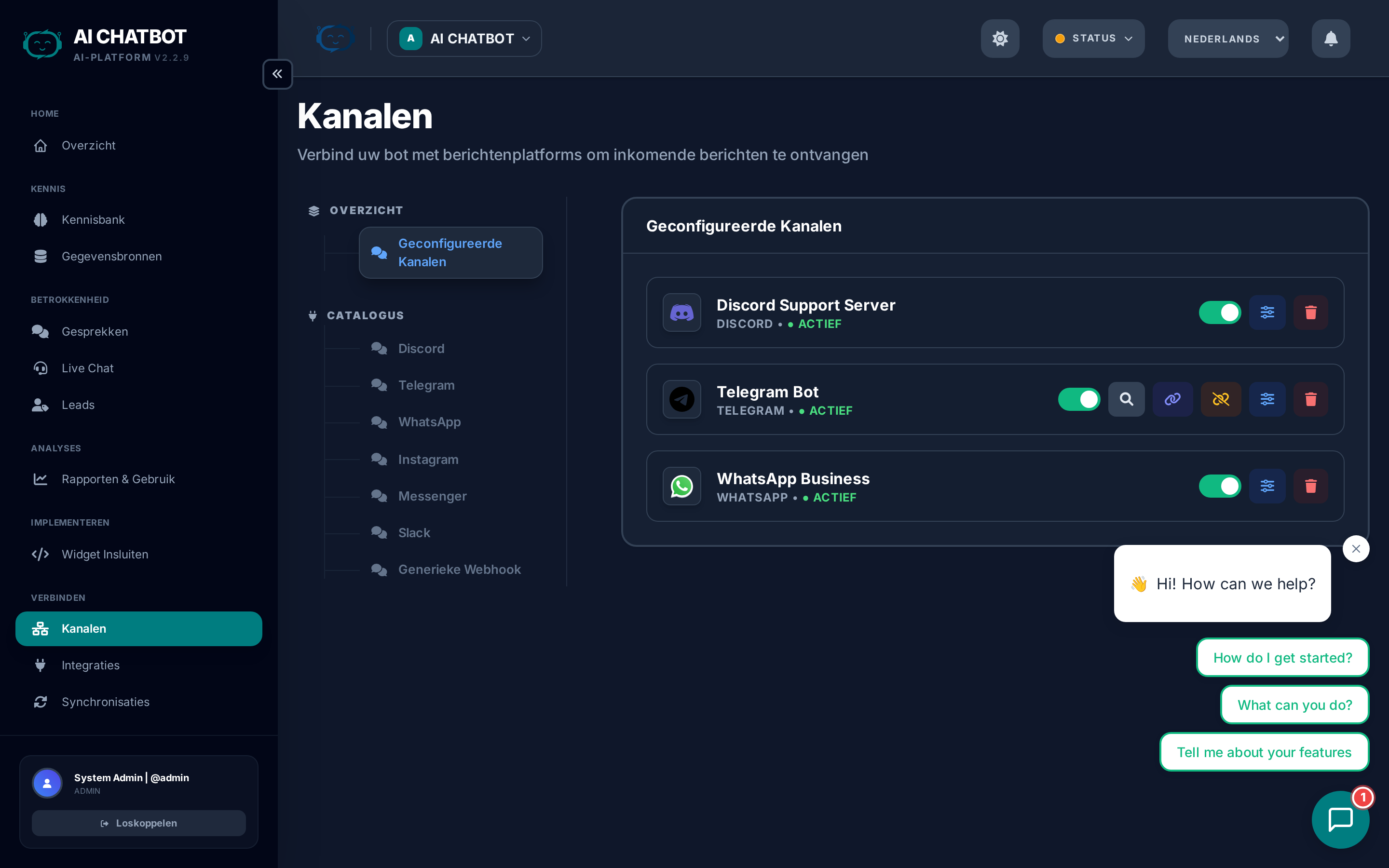
FRENZY.BOT bevat een WhatsApp-integratie die met één klik kan worden geactiveerd en wordt aangedreven door WAHA (WhatsApp HTTP API). Zodra deze is ingeschakeld, kan uw AI-assistent automatisch WhatsApp-berichten ontvangen en beantwoorden — inclusief lead capture, handoff-ondersteuning en het bijhouden van gesprekken.
Vereisten
- WhatsApp-kanaal ingeschakeld in Channels
- Een telefoonnummer dat geschikt is voor WhatsApp
- WhatsApp-service ingeschakeld op uw server (wordt automatisch afgehandeld tijdens de installatie)
Stap-voor-stap installatie
Stap 1: Voeg het WhatsApp-kanaal toe
- Ga naar Channels in de zijbalk van het dashboard.
- Klik in de sectie Catalog (linkernavigatie) op WhatsApp.
- Zet de schakelaar van het kanaal op Active.
Automatische installatie
De WhatsApp-service is vooraf geïnstalleerd en klaar voor gebruik wanneer uw server wordt geconfigureerd. Behalve activering is er geen extra configuratie nodig.
Stap 2: Start de WhatsApp-service
- Zodra deze is geactiveerd, ziet u het paneel Service Status.
- Het dashboard toont de status van de service:
- Running (groen): De service is actief en gereed.
- Starting (oranje): De service start op. Wacht 10–30 seconden.
- Stopped (rood): Klik op Start om de service te activeren.
- Gebruik de knoppen Start / Stop / Restart om de service te beheren.
Stap 3: Verbind uw WhatsApp-account
- Zodra de service de status Running heeft en de API bereikbaar is, wordt de WhatsApp-sectie ontgrendeld.
- Klik op Connect WhatsApp.
- Er verschijnt een QR-code op het scherm.
- Open WhatsApp op uw telefoon → Instellingen → Gekoppelde apparaten → Een apparaat koppelen.
- Scan de QR-code.
- Wacht tot de verbindingsstatus Connected aangeeft.
Timing van de QR-code
De QR-code wordt elke 30 seconden vernieuwd. Als deze verloopt, klikt u op Refresh QR om een nieuwe te genereren. Houd uw telefoon bij de hand tijdens de installatie.
Stap 4: Test de verbinding
- Stuur een bericht naar uw WhatsApp-nummer vanaf een andere telefoon.
- De bot zou moeten reageren op basis van uw kennisbank en AI-model.
- Controleer de pagina Conversations in het dashboard om te verifiëren of het bericht is binnengekomen.
Hoe het werkt
Zodra de verbinding tot stand is gebracht, handelt FRENZY.BOT WhatsApp-berichten van begin tot eind af:
- Inkomend bericht → WAHA ontvangt het en stuurt het via een webhook door naar FRENZY.BOT.
- AI-verwerking → De bot haalt relevante inhoud uit de kennisbank en genereert een antwoord.
- Antwoord verzonden → Het antwoord wordt via WhatsApp teruggestuurd naar de gebruiker.
- Lead capture → Als de gebruiker contactgegevens verstrekt, wordt er automatisch een lead aangemaakt.
- Handoff → Als de gebruiker vraagt om een menselijke medewerker, wordt het gesprek geëscaleerd naar uw live chat-agents.
Antwoordstijl van het kanaal
WhatsApp-antwoorden worden automatisch aangepast aan het berichtenformaat:
- Kortere, meer conversationele antwoorden (standaard minder dan 2 zinnen).
- Vriendelijke toon die geschikt is voor mobiele berichten.
- U kunt de WhatsApp-antwoordstijl aanpassen in Settings → Channels.
De WhatsApp-service beheren
Serviceknoppen
Het dashboard biedt directe knoppen voor de WhatsApp-service:
| Actie | Wat het doet |
|---|---|
| Start | Start de service als deze gestopt is |
| Stop | Stopt de service op een veilige manier |
| Restart | Stopt en herstart de service (handig na configuratiewijzigingen) |
| Status | Toont de huidige status + API-gezondheidscontrole |
WhatsApp loskoppelen
Om uw WhatsApp-account los te koppelen zonder de module te verwijderen:
- Ga naar Settings → WhatsApp.
- Klik op Disconnect.
- De bot stopt onmiddellijk met het ontvangen van WhatsApp-berichten.
- Historische gesprekken en leads blijven bewaard.
Om later opnieuw te verbinden, scant u simpelweg een nieuwe QR-code.
Beveiliging
- De WhatsApp-service is beveiligd met een firewall en alleen toegankelijk vanaf uw server.
- API-keys worden automatisch gegenereerd en veilig opgeslagen.
- WhatsApp-berichten worden verwerkt op uw eigen server — ze passeren nooit cloudservices van derden.
FAQ
V: De QR-code kan niet worden gescand.
- Controleer of de WAHA-service op Running staat en de API-gezondheidscontrole groen is.
- Probeer de QR-code te vernieuwen.
- Zorg ervoor dat uw telefoon een stabiele internetverbinding heeft.
V: Berichten worden niet ontvangen.
- Controleer of de status van de WhatsApp-sessie op Connected staat.
- Controleer of de webhook-URL correct is geconfigureerd (dit gebeurt automatisch in de meeste installaties).
- Neem contact op met uw accountmanager als het probleem aanhoudt.
V: Kan ik in plaats daarvan de WhatsApp Business API gebruiken?
- FRENZY.BOT maakt momenteel gebruik van WAHA (apparaat-gebaseerde WhatsApp). Ondersteuning voor de WhatsApp Business API (cloud-gebaseerd) staat op de roadmap.
V: Hoeveel gesprekken kan WhatsApp aan?
- De NOWEB-engine is lichtgewicht en verwerkt standaard zakelijke volumes efficiënt. Neem voor zeer grote volumes (1000+ gelijktijdige chats) contact op met uw accountmanager voor schalingsopties.
V: Verlies ik mijn WhatsApp-chatgeschiedenis als ik de service herstart?
- Nee. Bij het herstarten van de service blijft de WhatsApp-sessie behouden. U hoeft de QR-code alleen opnieuw te scannen als u de verbinding expliciet verbreekt.