Toegang tot het Dashboard
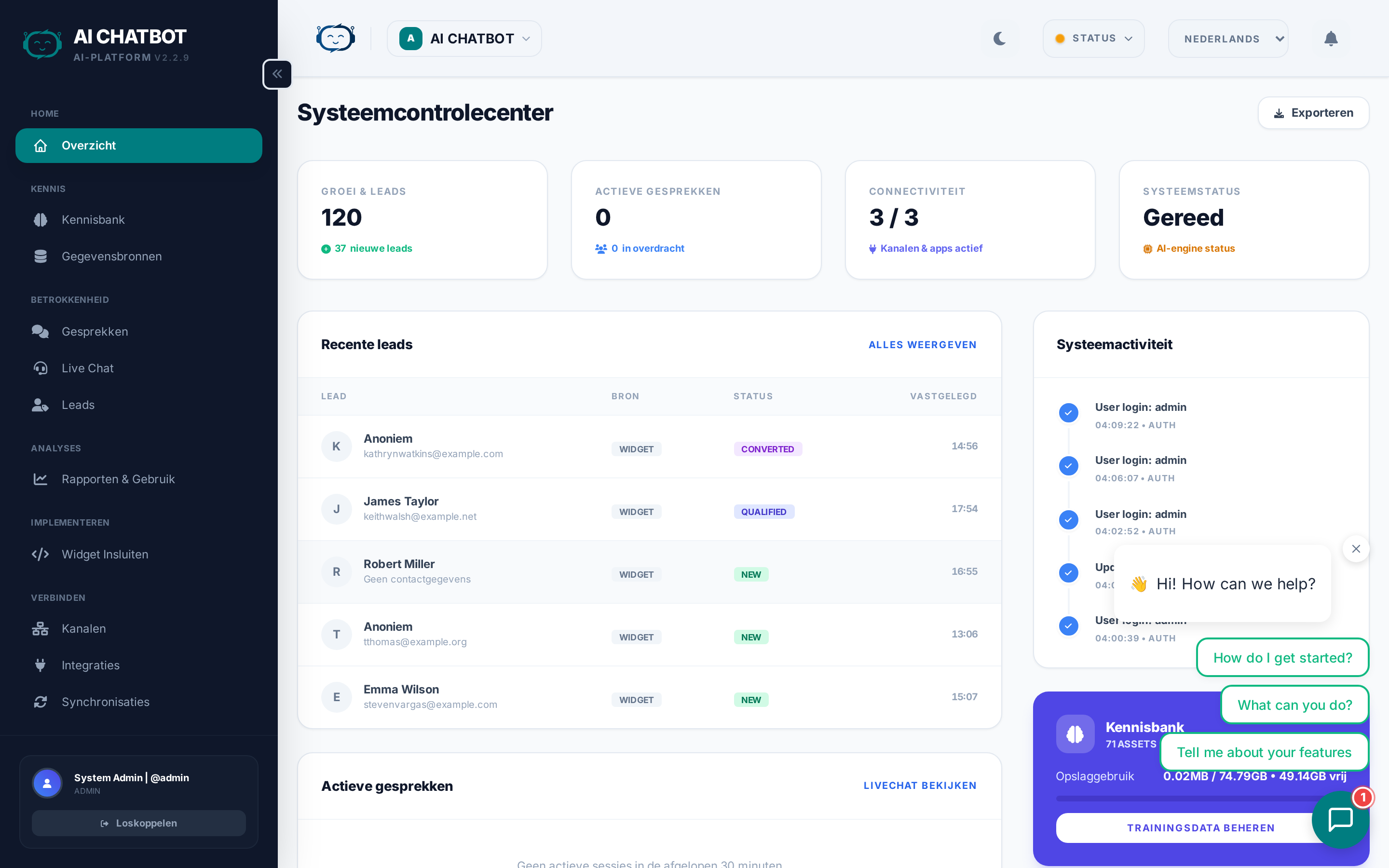
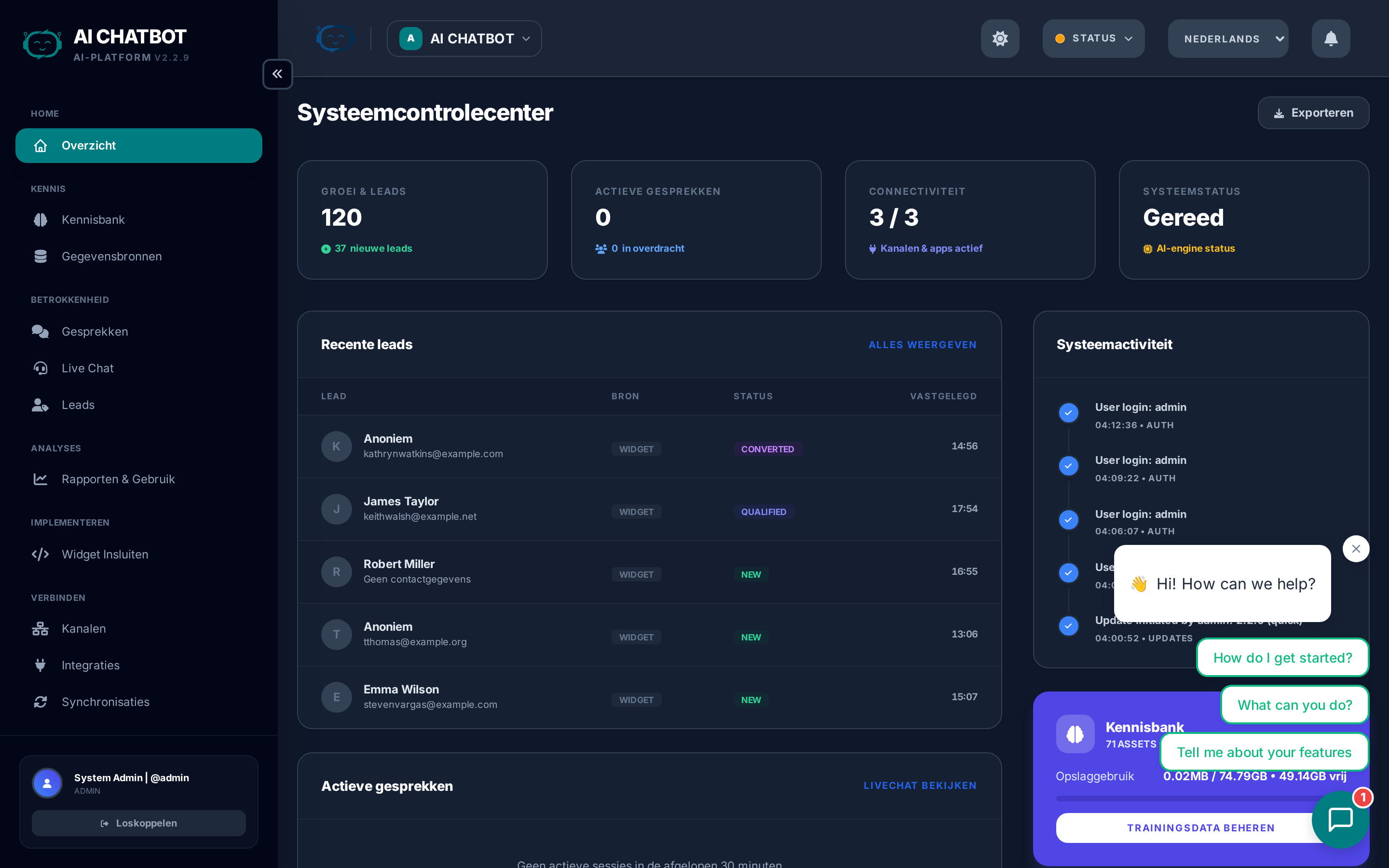
Het dashboard is het controlecentrum voor je AI-assistent. Deze pagina legt uit hoe het inloggen werkt, wat je kunt verwachten bij de eerste toegang, hoe sessiebeveiliging wordt beheerd en wat elk onderdeel van het dashboard doet.
Inlog-URL
Navigeer naar je dashboard via:
- Managed Cloud:
https://user.frenzy.bot/dashboard/ - Private Server:
https://your-custom-domain.com/dashboard/
Als je host op je eigen infrastructuur zonder domein, gebruik dan http://<server-ip>:8321/dashboard/.
Als je een custom domain hebt geconfigureerd, gebruik dan die URL (bijv. https://bot.yourcompany.com/dashboard/).
Eerste keer inloggen
Wanneer je FRENZY.BOT-instantie is opgezet, wordt het eerste beheerdersaccount automatisch aangemaakt.
- Geen handmatige gebruikerscreatie nodig — log in met de gegevens die door je accountmanager zijn verstrekt.
- Na de eerste keer inloggen kun je je wachtwoord wijzigen in Settings → System.
- Je kunt extra gebruikers aanmaken in Users & Permissions.
Sessieduur
De sessieduur bepaalt hoe lang je ingelogd blijft voordat je opnieuw moet verifiëren.
Configureer dit in Settings → System → Max Session Length.
| Instelling | Ideaal voor |
|---|---|
| Korte sessies (1-4 uur) | Beveiligde omgevingen, gedeelde computers |
| Lange sessies (1 week+) | Beheerteams die dagelijks in het dashboard werken |
| Maximum (1 maand) | Gebruiksvriendelijke opstellingen met vertrouwde toegang |
Veiligheidsaanbeveling
Houd voor productieomgevingen met meerdere teamleden sessies onder de 24 uur en gebruik RBAC om te beperken waartoe elke rol toegang heeft.
Dashboard navigatie
Na het inloggen geeft de zijbalk je toegang tot elk onderdeel van FRENZY.BOT:
| Sectie | Wat het doet | Meer informatie |
|---|---|---|
| Overview | Systeemstatus, belangrijke statistieken, samenvatting kennisbank | Overview |
| Knowledge Base | Bestanden uploaden, URL's toevoegen, FAQ's maken | Knowledge Base |
| Conversations | Chatgeschiedenis, sessietranscripties, kwaliteitscontrole | Conversations |
| Live Chat | Verzoeken om menselijke overname en agent-werkruimte | Live Chat |
| Leads | Vastgelegde contacten, pipeline-beheer, export | Leads |
| Analytics | Gebruiksrapporten, conversiestatistieken, prestatiegegevens | Analytics |
| Channels | WhatsApp, Telegram, Discord, Instagram, etc. | Channels |
| Integrations | CRM, e-mail, webhook, Google Sheets koppelingen | Integrations |
| Sync Jobs | Status van achtergrondtaken voor indexeringsoperaties | Sync Jobs |
| Settings | AI-engine, branding, widget, leadformulier, systeem | Settings |
| Users | Teambeheer en gebruikersaccounts | Users |
| Roles & Access | RBAC-rechtenmatrix | RBAC |
| Modules | Optionele functionaliteiten en add-ons | Modules |
| Activity Logs | Audit-logbestand van alle systeemwijzigingen | Logs |
| Embed | Code-generator voor het insluiten van de widget | Embed |
Zichtbaarheid zijbalk
De zijbalk toont alleen modules waartoe jouw rol toegang heeft. Als je een onderdeel niet ziet, vraag dan je beheerder om je rol te controleren in Roles & Access.
Workspace switcher
Als je installatie meerdere bots heeft, kun je via het workspace-dropdownmenu rechtsboven in de header tussen de bots schakelen. Alle dashboardgegevens (kennisbank, gesprekken, leads, analytics) hebben betrekking op de momenteel geselecteerde bot.
Inlogproblemen oplossen
Kan het dashboard niet bereiken:
- Controleer of je de juiste URL gebruikt (met
https://en het juiste domein of IP). - Wacht bij gebruik van een eigen domein enkele minuten op de DNS-propagatie.
- Neem contact op met je accountmanager als het dashboard onbereikbaar blijft.
Inloggegevens werken niet:
- Controleer de gegevens die door je accountmanager zijn verstrekt.
- Als je je wachtwoord bent vergeten, vraag dan een beheerder om dit te resetten in Users.
Sessie verloopt te snel:
- Verhoog de sessieduur in Settings → System → Max Session Length.