Multi-Bot Workspaces
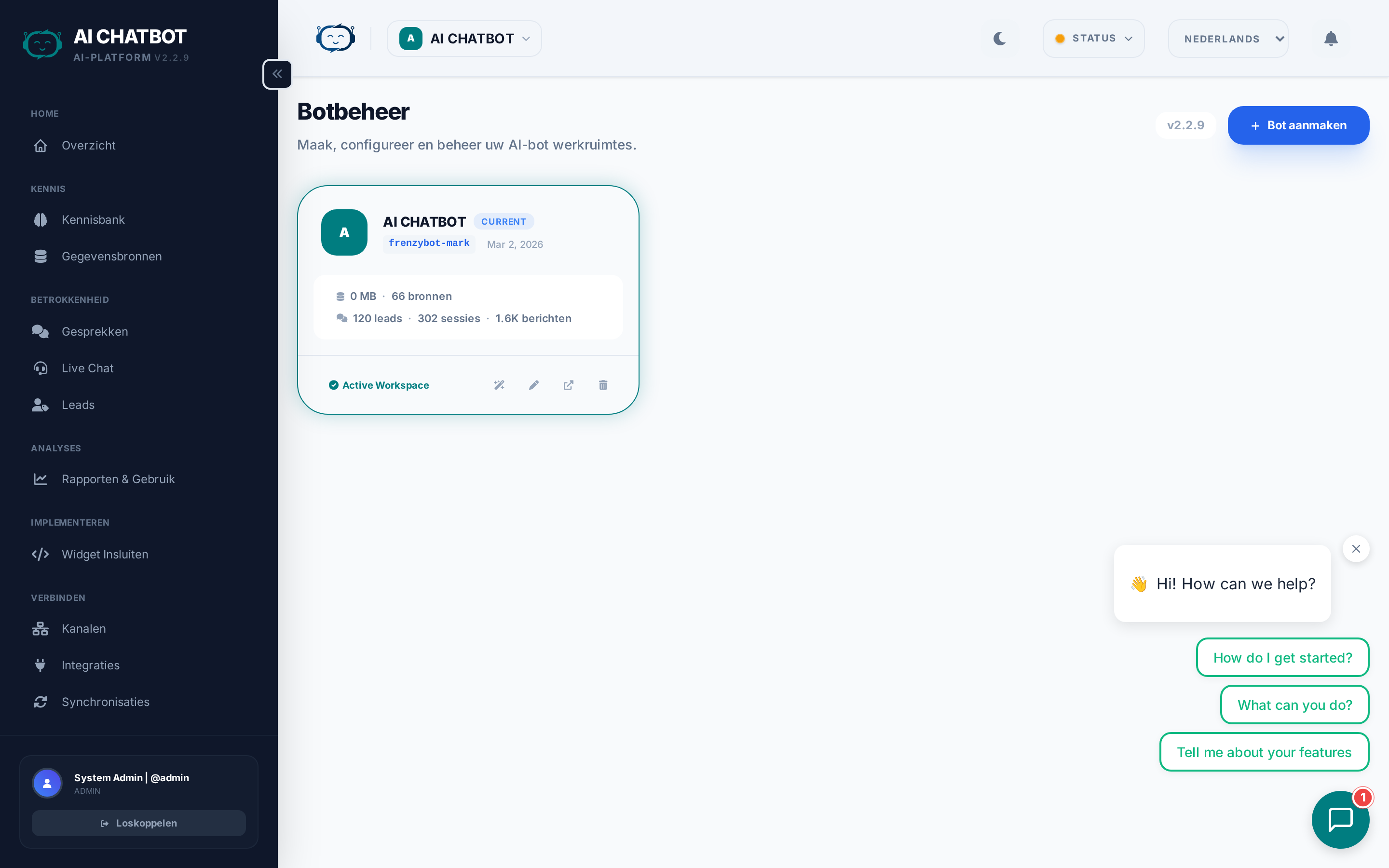
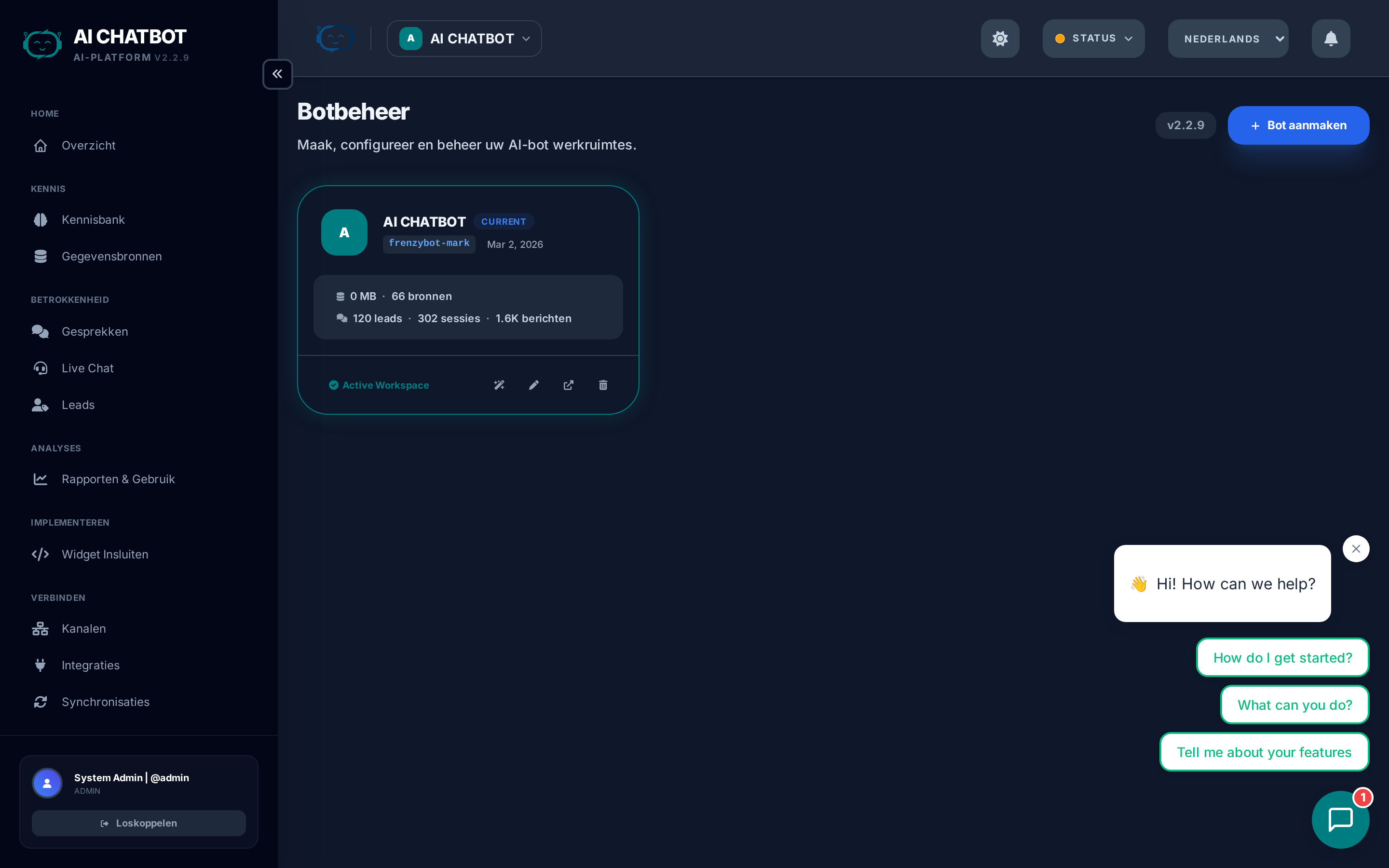
FRENZY.BOT ondersteunt het draaien van meerdere geïsoleerde AI-bots vanuit één enkele installatie. Elke bot heeft zijn eigen kennisbank, instellingen, teamtoegang, conversaties en widget — volledig gescheiden van elke andere bot op dezelfde server.
Waarom multi-bot?
- Agencies: Beheer bots voor meerdere klanten vanuit één dashboard.
- Multibrand-bedrijven: Elke merknaam krijgt zijn eigen AI-assistent met eigen branding en data.
- Afdelingen: Sales, Support en HR kunnen elk een gespecialiseerde bot hebben zonder overlap van gegevens.
- Testen: Maak een staging-bot om wijzigingen te testen voordat u ze toepast op de productieomgeving.
Hoe het werkt
Data-isolatie
Elke bot krijgt zijn eigen:
| Component | Isolatie |
|---|---|
| Kennisbank | Afzonderlijke Qdrant vector-collectie per bot |
| Bestanden | Opgeslagen in data/uploads/{bot_id}/ |
| Instellingen | Instellingen op bot-niveau in de database |
| Conversaties | Gefilterd op bot_id |
| Leads | Beperkt tot de bot die ze heeft vastgelegd |
| Analytics | Statistieken en funnel-tracking per bot |
| Widget | Afzonderlijke insluitcode met unieke data-bot-id |
| Activiteitslogs | Beperkt tot acties op bot-niveau |
Teamlidmaatschap
- Beheerders (Admins) hebben toegang tot alle bots.
- Reguliere gebruikers zien alleen bots waarvoor ze zijn toegewezen.
- Wanneer een nieuwe bot wordt aangemaakt, wordt de maker automatisch als lid toegevoegd.
Een nieuwe bot aanmaken
- Klik op het workspace dropdown-menu rechtsboven in de dashboard-header.
- Klik op + New Bot.
- Vul de details in:
- Bot name: Een leesbaar label (bijv. "Sales Assistent").
- Bot ID: Automatisch gegenereerde slug op basis van de naam (bijv.
sales-assistant). U kunt dit aanpassen.
- Klik op Create.
Het systeem voert automatisch het volgende uit:
- Maakt een nieuwe Qdrant vector-collectie aan voor de bot.
- Richt een geïsoleerde bestandsopslag in.
- Voegt u toe als het eerste lid.
Bot ID formaat
Bot-ID's mogen alleen kleine letters, cijfers en koppeltekens bevatten, tussen de 3 en 64 tekens. Dit ID wordt gebruikt in insluitcodes en API-aanroepen — kies iets netjes en permanents.
Schakelen tussen bots
Gebruik het workspace dropdown-menu in de dashboard-header:
- Klik op de huidige botnaam in de header.
- Selecteer de bot waarnaar u wilt overschakelen.
- Het dashboard wordt opnieuw geladen met de gegevens van die bot.
Uw selectie wordt opgeslagen in een sessie-cookie, zodat deze behouden blijft bij het laden van nieuwe pagina's.
Bots beheren
Bot-beheerpagina
Ga naar het workspace dropdown-menu → Manage All Bots om elke bot in een kaartoverzicht te zien:
- Stats per bot: Bestanden, berichten, sessies, leads, actieve sessies.
- Current bot badge: Laat zien in welke bot u momenteel werkt.
- Default bot badge: Markeert de standaardbot van het systeem.
- Create / Edit / Delete: Volledig levenscyclusbeheer vanaf deze pagina.
Een bot bewerken
Klik op een bot-kaart om de naam of beschrijving bij te werken. De Bot ID kan na aanmaak niet meer worden gewijzigd.
Een bot verwijderen
Het verwijderen van een bot voert een casmerende opschoning uit:
- Verwijdert de Qdrant vector-collectie.
- Verwijdert alle bestanden, berichten, sessies, leads en activiteitslogs.
- Verwijdert alle teamlidmaatschappen voor die bot.
Beveiliging standaardbot
De standaardbot kan niet worden verwijderd. Dit voorkomt het per ongeluk verwijderen van uw primaire bot.
Teamlidmaatschap
Leden toevoegen
- Open de bot-beheerpagina.
- Selecteer een bot.
- Klik op Members → Add Member.
- Kies een gebruiker uit het dropdown-menu.
Leden verwijderen
Selecteer een lid en klik op Remove. De gebruiker ziet deze bot niet langer in hun workspace dropdown-menu.
Toegangsregels
- Admins zien altijd alle bots, ongeacht lidmaatschap.
- Manager / Staff rollen zien alleen bots waaraan ze expliciet zijn toegevoegd.
- Lidmaatschap staat los van RBAC — een gebruiker kan lid zijn van een bot, maar nog steeds beperkt worden door de module-permissies van hun rol.
Bot-specifieke widget-insluiting
Elke bot krijgt zijn eigen widget-insluitcode:
<script
  src="https://yourdomain.com:8321/chatbot-widget/v1/js/loader.js"
  data-bot-id="sales-assistant"
  data-bot-name="Sales Assistant"
  data-theme-color="#3b82f6"
  data-backend-url="https://yourdomain.com:8321"
  async>
</script>
Het data-bot-id attribuut bepaalt welke bot de conversatie afhandelt. De widget van elke bot gebruikt zijn eigen:
- System prompt
- Branding en kleuren
- Welkomstbericht en gesuggereerde vragen
- Configuratie van het lead-formulier
- Taalinstellingen
Ga naar Dashboard → Embed om het juiste fragment te genereren voor de momenteel geselecteerde bot.
FAQ
V: Is er een limiet aan het aantal bots dat ik kan aanmaken?
- Er is geen hardgecodeerde limiet. Praktische limieten zijn afhankelijk van uw serverbronnen (RAM, schijfruimte, CPU).
V: Kunnen twee bots dezelfde kennisbank delen?
- Niet direct. Elke bot heeft zijn eigen Qdrant-collectie. U kunt wel dezelfde bestanden naar meerdere bots uploaden.
V: Wat gebeurt er met de data van een bot als ik deze verwijder?
- Alles wordt verwijderd: vector-collectie, bestanden, conversaties, leads, activiteitslogs en lidmaatschappen. Deze actie is definitief en kan niet ongedaan worden gemaakt.
V: Kan ik een bot overzetten naar een andere server?
- Exporteer de bestanden en database-records van de bot en importeer ze vervolgens op de doelserver. Een ingebouwde migratietool staat op de roadmap.
V: Delen bots dezelfde OpenRouter API-key?
- Ja. De AI-provider verbinding is op serverniveau en wordt gedeeld door alle bots. Elke bot kan wel zijn eigen modelselectie en gedragsinstellingen hebben.