Snel aan de slag
Zet FRENZY.BOT live in minder dan 15 minuten. Deze gids loodst u door de vier stappen die nodig zijn om van de eerste login naar een werkende AI-assistent op uw website te gaan.
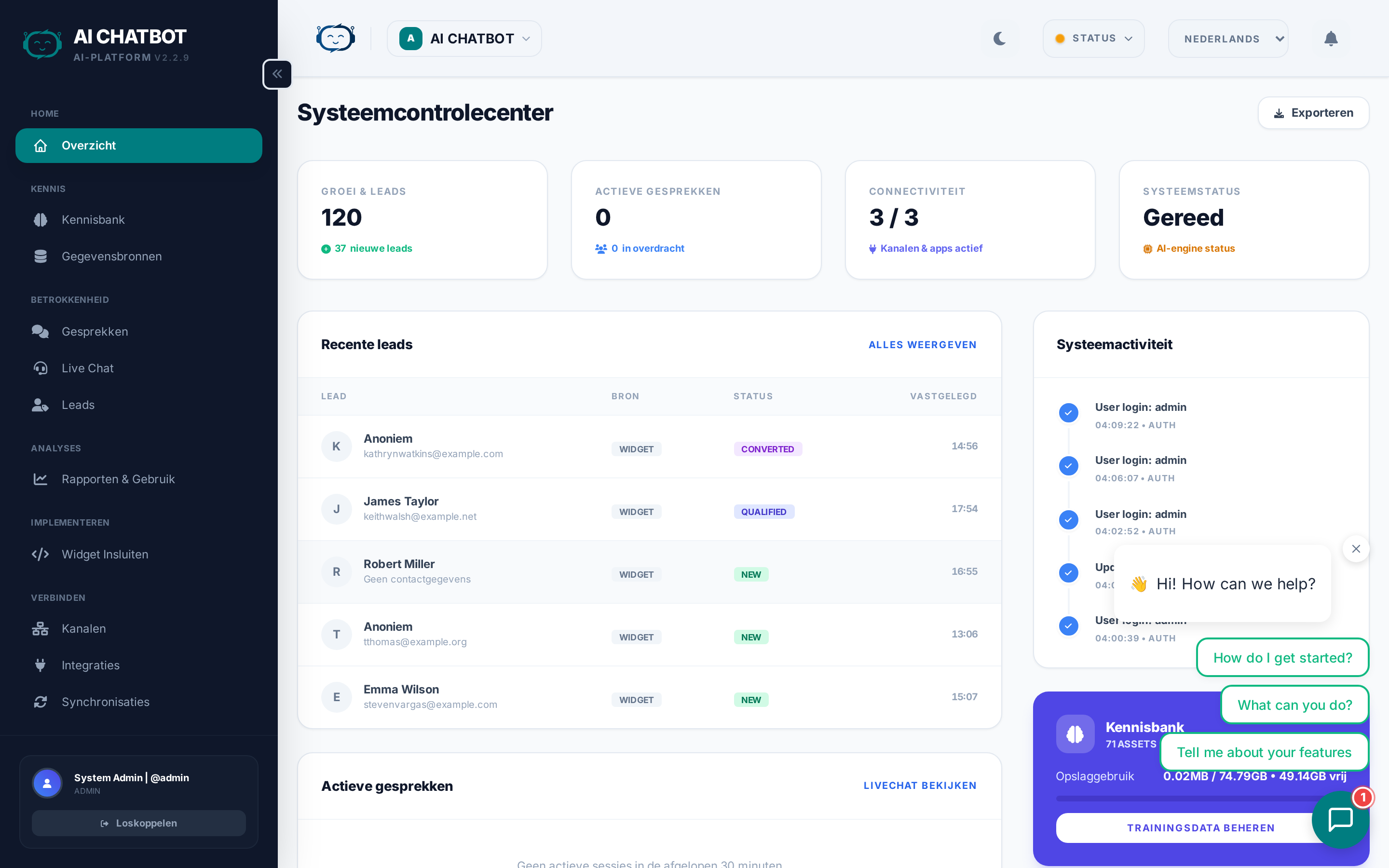
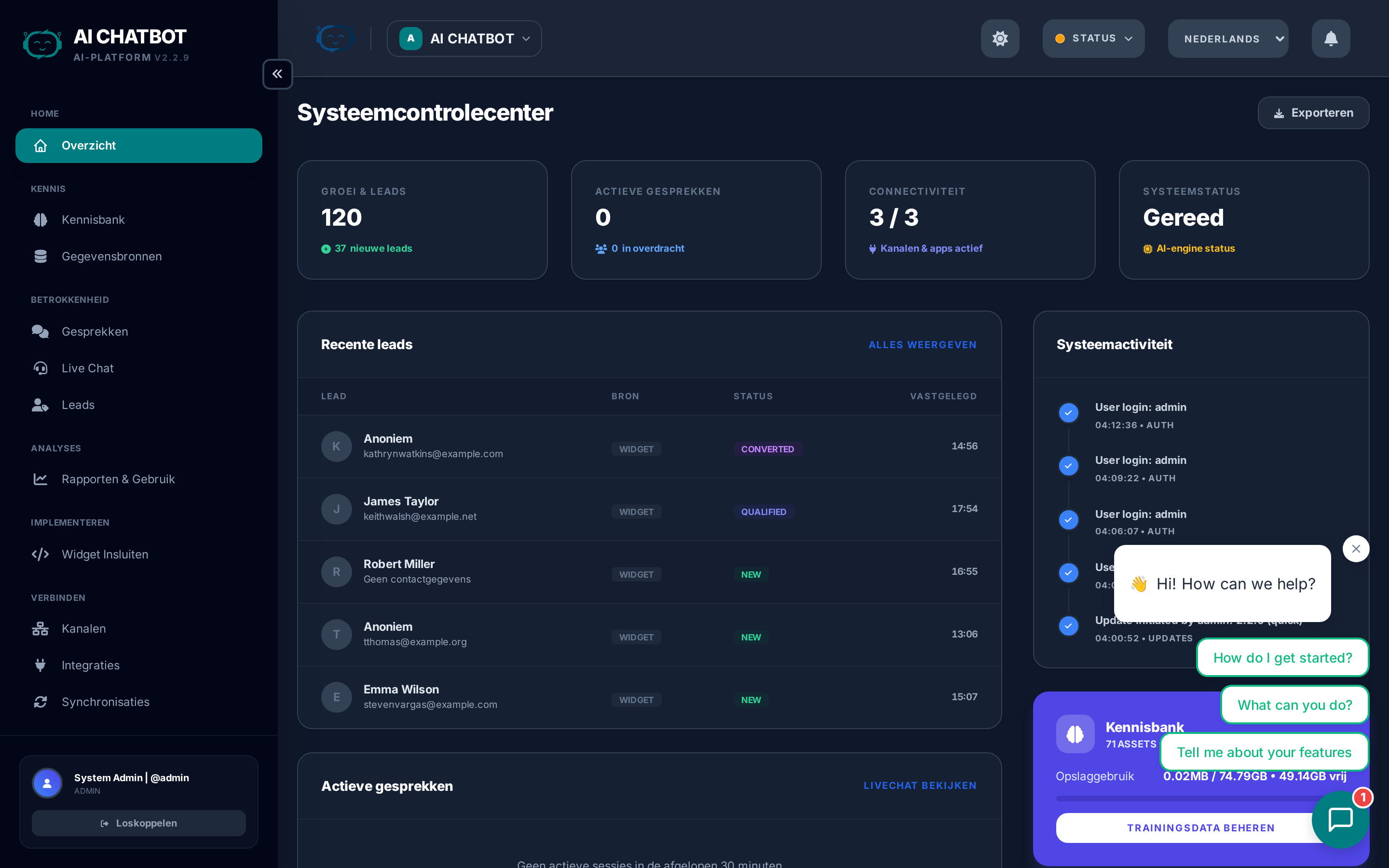
Stap 1: Open het dashboard
Navigeer naar uw dashboard-URL:
- Managed Cloud:
https://user.frenzy.bot/dashboard/ - Private Server:
https://your-custom-domain.com/dashboard/ofhttp://<server-ip>:8321/dashboard/
Log in met de inloggegevens die tijdens de installatie zijn verstrekt. Als dit een nieuwe installatie is, maakt het systeem automatisch uw admin-account aan.
Eerste login
Bij de eerste toegang komt u op de overzichtspagina terecht. De statusindicatoren bovenaan moeten DB en VEC in het groen weergeven. LLM blijft rood totdat u Stap 2 voltooit.
Wat dit u geeft: Volledige toegang tot het controlecentrum waar u alles configureert — AI-modellen, kennisbank, branding, integraties en teamtoegang.
Stap 2: Verbind uw AI-provider
- Ga naar Settings → AI Engine.
- Klik op Connect OpenRouter en autoriseer de applicatie (OAuth-flow).
- Selecteer na het verbinden een AI-model uit het drop-downmenu.
Aanbevolen eerste model: GPT-4o of Claude 3.5 Sonnet — beide zijn snel, betrouwbaar en kosteneffectief voor algemeen gebruik.
Alternatief: API-sleutel
Als u liever geen OAuth gebruikt, plak dan rechtstreeks een OpenRouter API-sleutel. Genereer er een op openrouter.ai.
Wat dit u geeft: De bot kan nu AI-antwoorden genereren. Zonder deze stap wordt de widget geladen, maar kan deze geen vragen beantwoorden.
Zie voor meer details over het kiezen van modellen AI Models & Providers.
Stap 3: Bouw uw kennisbank
Ga naar Knowledge Base in de zijbalk en voeg uw zakelijke content toe:
Bestanden uploaden
- Klik op Files → Upload en sleep uw documenten naar het venster.
- Ondersteunde formaten: PDF, DOCX, TXT, CSV, JSON, Markdown, PPTX, en meer.
- Wacht tot de status op Live staat.
Website-URL's toevoegen
- Klik op URLs → Add URL en plak een openbare webpagina.
- Het systeem haalt de pagina op, verwijdert navigatie en ruis, en indexeert alleen de leesbare inhoud.
- U kunt ook een sitemap.xml URL opgeven om een hele site te importeren.
FAQ's maken
- Klik op FAQs → Add FAQ en voer een vraag- en antwoordpaar in.
- FAQ's worden direct geïndexeerd en krijgen voorrang op documentinhoud.
- Ideaal voor prijzen, beleid en cruciale antwoorden die u exact wilt beheren.
Begin klein, breid daarna uit
U hoeft niet alles in één keer te uploaden. Begin met 3-5 belangrijke documenten of uw belangrijkste FAQ-pagina, test de bot en voeg in de loop van de tijd meer inhoud toe.
Wat dit u geeft: De bot beschikt nu over bedrijfsspecifieke kennis. Zonder inhoud kan hij alleen generieke AI-antwoorden geven.
Zie de volledige gids op Knowledge Base.
Stap 4: Implementeer de widget
- Ga naar Dashboard → Embed in de zijbalk.
- Kopieer het embed-script dat voor u is gegenereerd.
- Plak het in de HTML van uw website, net voor
</body>. - Vernieuw uw site — de chat-widget verschijnt in de rechterbenedenhoek.
<script
  src="https://yourdomain.com:8321/chatbot-widget/v1/js/loader.js"
  data-bot-id="your-bot-id"
  data-bot-name="Your Bot Name"
  data-theme-color="#3b82f6"
  data-backend-url="https://yourdomain.com:8321"
  async>
</script>
Testen voor livegang
Gebruik de ingebouwde testpagina op https://yourdomain.com:8321/chatbot-widget/test.html om te controleren of de bot correct reageert voordat u de widget aan uw productiesite toevoegt.
Wat dit u geeft: Bezoekers kunnen nu rechtstreeks op uw website chatten met uw AI-assistent.
Zie voor geavanceerde widget-opties Widget & Embed Code.
Snelstart-checklist
Gebruik deze checklist om te bevestigen dat alles werkt:
- [ ] Dashboard opent en inloggen werkt
- [ ] Statusindicatoren: DB ✅ VEC ✅ LLM ✅
- [ ] OpenRouter verbonden and model geselecteerd
- [ ] Ten minste één bestand, URL of FAQ toegevoegd aan de Knowledge Base
- [ ] Items in de Knowledge Base tonen de status Live
- [ ] Widget embed-script toegevoegd aan uw website
- [ ] Testchat werkt volledig — bot antwoordt met gebruik van uw content
Wat nu te doen
Zodra de basis werkt, kunt u deze gebieden verkennen om meer uit FRENZY.BOT te halen:
| Volgende stap | Waar te gaan |
|---|---|
| Branding en kleuren aanpassen | Branding & Media |
| Lead capture instellen | Lead Management |
| WhatsApp of Telegram verbinden | Channels |
| Leads naar uw CRM sturen | Integrations |
| Teamleden toevoegen | Users & Permissions |
| AI-gedrag verfijnen | AI Models & Providers |
Als u vastloopt
- Dashboard laadt niet: Controleer of de server draait en poort 8321 toegankelijk is. Controleer de firewall-instellingen.
- LLM-indicator is rood: Verbind OpenRouter opnieuw in Settings → AI Engine. Controleer de API-sleutel machtigingen.
- Bot antwoordt generiek: Uw Knowledge Base is mogelijk leeg of nog niet geïndexeerd. Controleer Sync Jobs.
- Widget verschijnt niet op uw site: Controleer de
data-bot-idendata-backend-urlin uw embed-script. Zorg ervoor dat de server bereikbaar is vanaf het openbare internet.
Zie voor meer problemen Troubleshooting.