Gesprekken
Pad: /dashboard/conversations · Rechten: Module Gesprekken
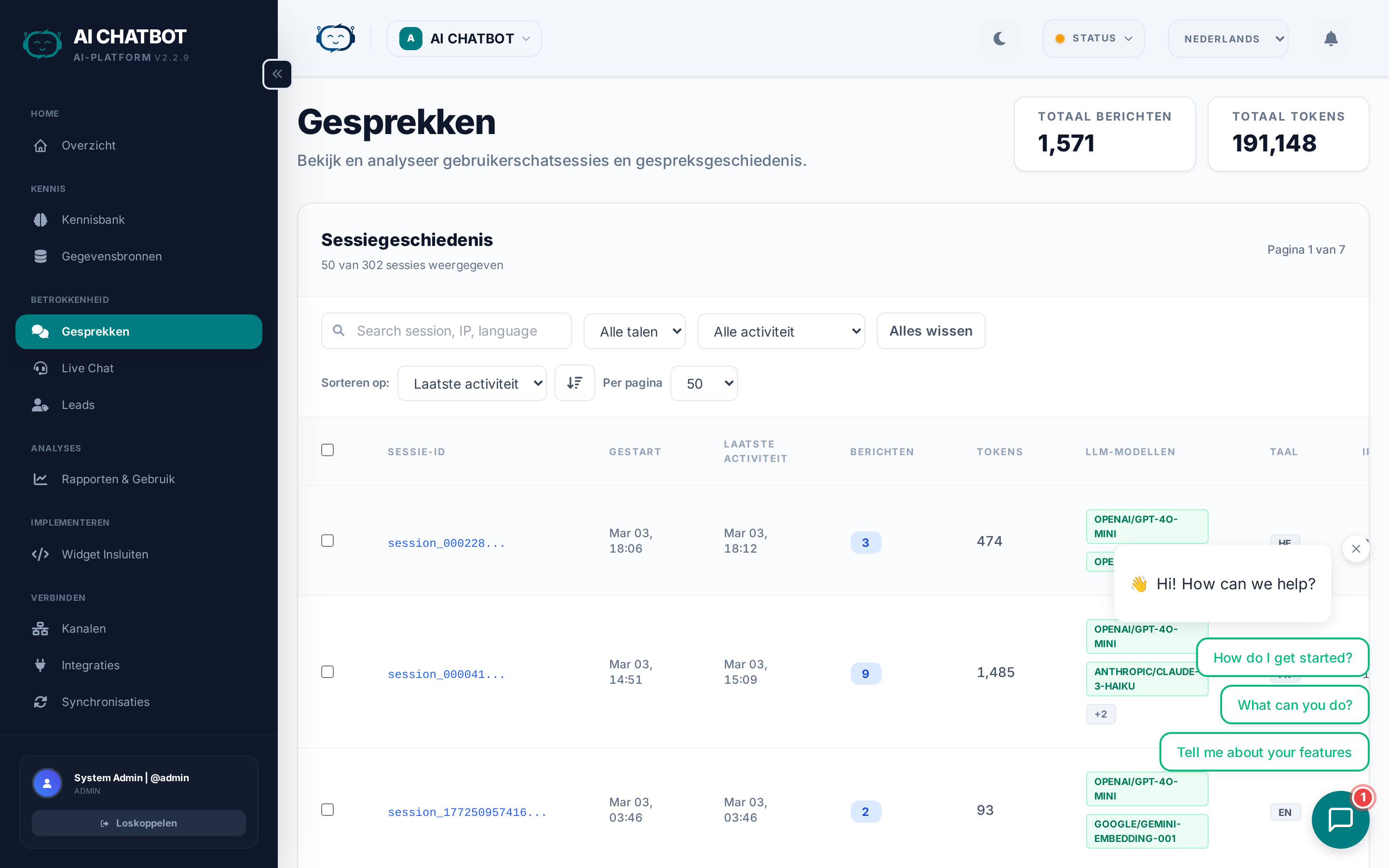
De pagina Gesprekken is het auditlogboek voor elke chatsessie die je bot afhandelt. Gebruik dit om te controleren wat gebruikers vragen, de nauwkeurigheid van de AI te verifiëren, hiaten in de kennis op te sporen en kansen te identificeren om je kennisbank te verbeteren.
Samenvattende tellers
Rechtsboven op de pagina geven twee tellers je een snel overzicht:
| Teller | Wat het toont |
|---|---|
| Totaal aantal berichten | Totaal aantal uitgewisselde berichten (gebruiker + bot) sinds de start |
| Totaal aantal tokens | Totaal aantal verbruikte AI-tokens over alle sessies heen |
Dit zijn totaalwaarden voor de momenteel geselecteerde bot, niet gefilterd op datum.
Sessietabel
Elke rij vertegenwoordigt één gesprekssessie. De tabelkolommen zijn:
| Kolom | Wat het toont |
|---|---|
| Selectievakje | Selecteer sessies voor bulkacties (verwijderen) |
| Sessie-ID | Unieke identificatie — klik om het volledige transcript te openen |
| Gestart | Datum en tijd waarop het gesprek begon |
| Laatste activiteit | Tijdstempel van het meest recente bericht |
| Berichten | Aantal uitgewisselde berichten (gebruiker + bot gecombineerd) |
| Tokens | Totaal aantal verbruikte AI-tokens in deze sessie |
| LLM-modellen | Welke AI-modellen zijn gebruikt (weergegeven als badges — bijv. DeepSeek-V3, GPT-4o) |
| Taal | Gedetecteerde taal van het gesprek (EN, NL, HE, ES, etc.) |
| IP-adres | IP-adres van de gebruiker — nuttig voor beveiligingscontrole en geografische context |
| Acties | Verwijderknop voor de individuele sessie |
Filteren en zoeken
Met de filterbalk boven de tabel kun je sessies verfijnen:
| Filter | Wat het doet |
|---|---|
| Zoeken | Vrij tekstzoeken op sessie-ID, IP-adres en taal |
| Taal | Dropdownmenu om alleen sessies in een specifieke taal te tonen |
| Activiteit | Tijdsfilter: Laatste 24u, Laatste 7d, of Ouder dan 7d |
| Alles wissen | Reset alle filters om alles weer te geven |
Sorteren
Gebruik het dropdownmenu Sorteren op om sessies te ordenen naar:
- Laatste activiteit (standaard) — Meest recent actieve gesprekken eerst
- Gestart — Oudste of nieuwste sessies
- Berichten — Sessies met de meeste berichten
- Tokens — Hoogste tokenverbruik
- Taal — Groeperen op taal
- IP-adres — Groeperen op locatie van de gebruiker
- Sessie-ID — Alfabetische volgorde van sessies
Klik op de pijlknop naast Sorteren op om te schakelen tussen oplopende (↑) en aflopende (↓) volgorde.
Paginering
Gebruik het dropdownmenu Per pagina om 10, 25, 50 of 100 sessies per pagina te tonen. Paginanavigatie verschijnt bovenaan de tabel wanneer er meer sessies zijn dan de huidige paginagrootte.
Bulkacties
Om meerdere sessies tegelijk te verwijderen:
- Vink de vakjes aan naast de sessies die je wilt verwijderen (of gebruik het selectievakje in de koptekst om alles op de huidige pagina te selecteren).
- Een rode knop Geselecteerde verwijderen verschijnt bovenaan met het aantal geselecteerde sessies.
- Klik om alle geselecteerde sessies te verwijderen.
Verwijdering is definitief
Verwijderde sessies kunnen niet worden hersteld. Als je gegevens nodig hebt voor compliance of beoordeling, exporteer de data dan voordat je ze verwijdert.
Transscript-weergave
Klik op een Sessie-ID om het volledige transcript van het gesprek te openen. Het transcript toont elk bericht in volgorde — vragen van gebruikers en bot-antwoorden — inclusief tijdstempels.
Gebruik het transcript om:
- Nauwkeurigheid te verifiëren — Geeft de bot de juiste informatie?
- Hiaten te identificeren — Vragen die de bot niet goed kon beantwoorden, wijzen op ontbrekende inhoud in de kennisbank.
- FAQ-kandidaten vast te leggen — Herhaalde vragen met goede antwoorden kunnen worden omgezet in FAQ's voor snellere, consistentere antwoorden.
- Kwaliteitscontrole — Controleer de toon, formattering en of de systeemprompt wordt opgevolgd.
- Modelprestaties te beoordelen — De kolom LLM-modellen toont welk model elke sessie heeft afgehandeld, zodat je de kwaliteit tussen modellen kunt vergelijken.
Antwoorden verbeteren vanuit gesprekken
Dit is de meest waardevolle feedbackloop in FRENZY.BOT:
- Sorteer op Laatste activiteit om de meest recente sessies eerst te beoordelen.
- Open het transcript en lees het gesprek door.
- Als de bot onjuist of zwak heeft geantwoord:
- Voeg een FAQ toe met het juiste antwoord → Kennisbank
- Upload betere brondocumenten die het onderwerp behandelen
- Verfijn de systeemprompt in Instellingen → Modelgedrag
- Als het antwoord goed was — Overweeg om het om te zetten in een FAQ voor snellere, gegarandeerde antwoorden.
- Controleer de kolom Taal — Als gebruikers vragen stellen in talen die je kennisbank niet dekt, voeg dan vertaalde inhoud of FAQ's toe.
Wekelijkse gewoonte
Besteed elke week 15 minuten aan het doornemen van de top 10 meest recente gesprekken. Deze simpele gewoonte spoort kennishiaten vroegtijdig op en zorgt ervoor dat je bot continu blijft verbeteren.
Bereik per bot
Alle getoonde gesprekken zijn beperkt tot de momenteel geselecteerde bot. Wissel van bot via de workspace-dropdown in de header om gesprekken voor een andere bot te bekijken.
FAQ
V: Waarom tonen sommige sessies 0 berichten?
- De gebruiker heeft de widget geopend maar niets getypt. Dit zijn "geopende maar verlaten" sessies.
V: Wat betekenen de LLM-modelbadges?
- Elke badge toont een AI-model dat tijdens die sessie is gebruikt. Als er meerdere badges verschijnen, betekent dit dat de sessie verschillende modellen heeft gebruikt voor verschillende taken (bijv. één voor chat, een andere voor embeddings).
V: Kan ik gespreksgegevens exporteren?
- Gebruik de exportopties in het dashboard. Neem voor bulk-compliance-exports contact op met je accountmanager.
V: Waarom is de reactietijd traag bij sommige sessies?
- De reactietijd hangt af van het geselecteerde AI-model, de hoeveelheid opgehaalde informatie uit de kennisbank en de serverbelasting. Overweeg over te stappen op een sneller model (bijv. Gemini Flash) voor latency-gevoelige toepassingen. Zie AI-modellen.
V: Kan ik gesprekken van WhatsApp of Telegram zien?
- Ja. Alle kanaalgesprekken verschijnen op dezelfde pagina Gesprekken. Alle kanalen zijn verenigd in één overzicht.
V: Hoe vind ik een specifiek gesprek?
- Gebruik het Zoekveld om te zoeken op sessie-ID, IP-adres of taal. Of gebruik het filter Activiteit om de periode te verkleinen.