Branding & Media
Caminho: /dashboard/settings (aba Branding) · Permissão: Módulo Configurações
Personalize a identidade visual do seu assistente de IA para combinar com a sua marca. O branding aplica-se tanto ao dashboard quanto ao widget que seus usuários veem.
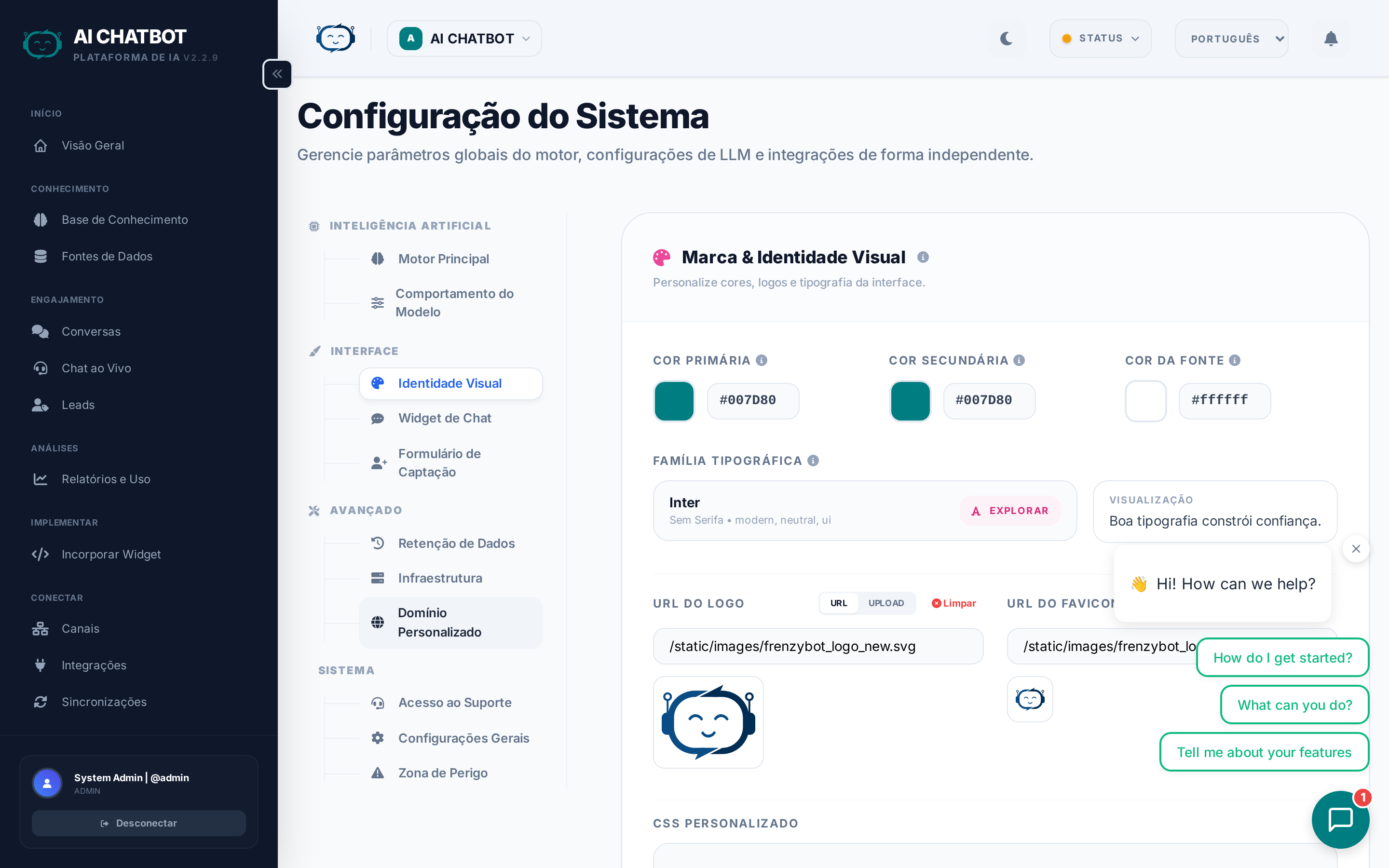
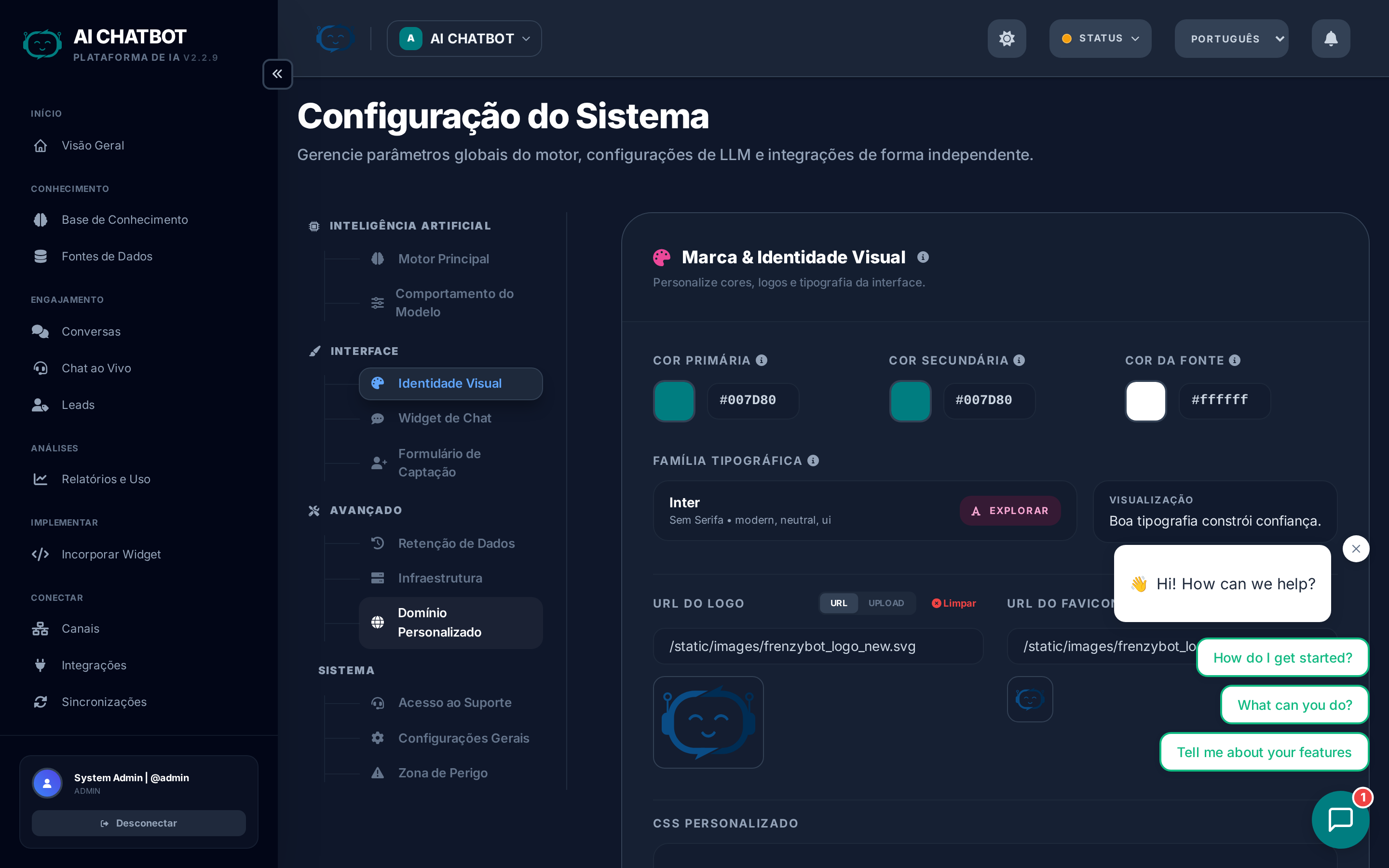
Logo
Seu logo aparece no cabeçalho do dashboard e, opcionalmente, no widget.
| Requisito | Detalhes |
|---|---|
| Largura mínima | 200px |
| Tamanho máximo de exibição | Redimensionado automaticamente para 350px de largura |
| Formato recomendado | PNG com fundo transparente |
| Método de upload | Arrastar e soltar ou seletor de arquivos |
Dicas:
- Use um PNG transparente para um alinhamento limpo em fundos claros e escuros.
- Faça o upload com o dobro do tamanho de exibição desejado para uma renderização nítida em telas retina.
- Evite logos muito altos — formatos largos/horizontais funcionam melhor no cabeçalho.
Favicon
O favicon aparece nas abas do navegador e nos favoritos.
| Requisito | Detalhes |
|---|---|
| Tamanho mínimo | 16x16 pixels |
| Processamento | Recortado para quadrado, redimensionado para no máximo 48x48 |
| Formato recomendado | PNG ou SVG |
Dicas:
- Use um ícone, letra ou símbolo simples — imagens complexas tornam-se ilegíveis em tamanhos pequenos.
- Se o seu logo for detalhado, crie uma versão simplificada do favicon (ex: apenas a primeira letra ou o símbolo).
Cores
| Configuração | O que controla | Exemplo |
|---|---|---|
| Cor primária | Cor principal do tema — cabeçalho do widget, botões, estados ativos, destaques da barra lateral | #3b82f6 (azul), #10b981 (verde) |
| Cor secundária | Cor de destaque — estados de hover (passar o mouse), links, botões secundários | #6366f1 (índigo), #f59e0b (âmbar) |
Insira os códigos hexadecimais de cor diretamente ou use o seletor de cores integrado. As alterações aparecem instantaneamente na pré-visualização do dashboard.
Dicas de cores
- Combine com sua marca — Use a cor primária da sua empresa para manter a consistência entre seu site e o widget.
- Garanta o contraste — Cores escuras funcionam melhor para cabeçalhos e botões. Evite cores muito claras que não serão legíveis em fundos brancos.
- Teste no widget — Após alterar as cores, abra o widget em seu site para verificar a legibilidade e a consistência visual.
Tipografia
Escolha entre famílias de fontes premium. O seletor de fontes é sensível ao idioma (language-aware) — ele mostra automaticamente as fontes que suportam os conjuntos de caracteres dos idiomas habilitados.
| Idioma | Exemplos de fontes |
|---|---|
| Inglês / Latim | Inter, Poppins, Open Sans, Roboto, Montserrat |
| Hebraico | Heebo, Assistant, Rubik, Open Sans Hebrew |
| Árabe | Cairo, Tajawal, IBM Plex Arabic |
| CJK | Noto Sans CJK (selecionado automaticamente) |
A fonte selecionada aplica-se tanto ao dashboard quanto ao widget, garantindo uma experiência de marca consistente para sua equipe e seus usuários.
Avatares do Widget
O avatar é a imagem de perfil que os usuários veem dentro do widget de chat. Ele define o tom da conversa — amigável, profissional ou institucional.
| Opção | Detalhes | Ideal para |
|---|---|---|
| Galeria | Escolha entre um conjunto selecionado de avatares pré-projetados com cards de pré-visualização grandes | Configuração rápida, aparência profissional |
| Upload | Envie sua própria imagem — recortada e otimizada automaticamente para PNG 100x100 | Mascote da marca, foto da equipe, ícone personalizado |
| URL | Cole a URL de uma imagem externa | Avatares dinâmicos de um CDN (nota: depende da disponibilidade do host externo) |
Dicas para o avatar
- Use um rosto amigável ou ícone — Avatares com um rosto (humano ou ilustrado) aumentam o engajamento em 15–25%.
- Combine com sua marca — Se você tem um mascote ou ícone da logo, use-o para reconhecimento imediato da marca.
- Evite imagens com muito texto — Em 100x100 pixels, o texto torna-se ilegível.
CSS Personalizado
Para personalização avançada, adicione CSS personalizado que sobrescreve os estilos padrão do dashboard. Isso é útil para:
- Combinar guias de estilo corporativos específicos além das cores primária/secundária.
- Ajustar espaçamentos, bordas ou nuances de cores.
- Ocultar ou reposicionar elementos da interface para implementações especializadas.
Exemplo: Estilo de botão personalizado
Use com cuidado
Sobrescritas de CSS personalizado podem quebrar o layout do dashboard se os seletores mudarem durante atualizações. Mantenha as alterações mínimas, documente o que foi alterado e teste após cada atualização do sistema.
FAQ
P: Por que meu logo parece embaçado?
- Faça o upload de uma imagem original maior (pelo menos o dobro do tamanho de exibição desejado) e deixe o sistema redimensioná-la. Uma imagem de 700px de largura ficará nítida em um tamanho de exibição de 350px.
P: Posso usar uma URL em vez de fazer o upload?
- Sim, para logos e avatares. Mas URLs externas podem quebrar se o host mudar os caminhos ou ficar offline. Fazer o upload diretamente é mais confiável.
P: As mudanças de branding afetam o widget imediatamente?
- Sim. As mudanças de branding (cores, logo, avatar) entram em vigor imediatamente para novas sessões do widget. Sessões abertas existentes podem precisar de uma atualização de página para ver as novidades.
P: O branding é por bot ou global?
- O branding é por bot. Cada bot em uma configuração multi-bot pode ter suas próprias cores, logo e avatar.