Configurações do Sistema
Caminho: /dashboard/settings · Permissão: Módulo de Configurações
Ajuste cada aspecto da sua instância do FRENZY.BOT — comportamento da IA, branding, configuração do widget, captura de leads e administração do sistema. Cada aba controla uma parte diferente do sistema.
O que esta página responde
- Como conecto ou altero os modelos de IA?
- Como controlo a qualidade e o comprimento das respostas?
- Como personalizo o branding e o comportamento do widget?
- Como configuro a captura de leads e o transbordo humano?
- Como gerencio as configurações de nível de sistema?
Mecanismo de IA (AI Engine)
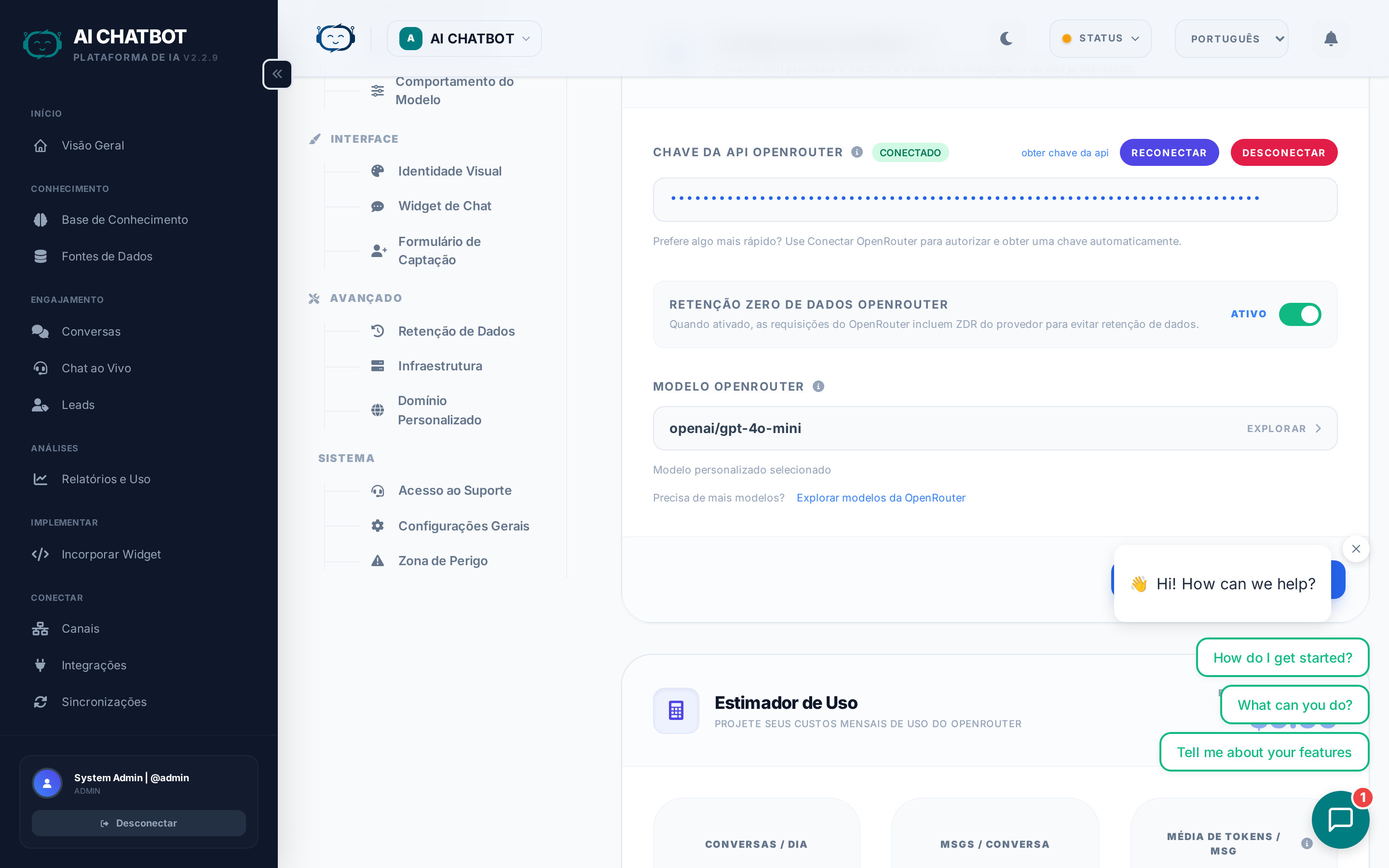
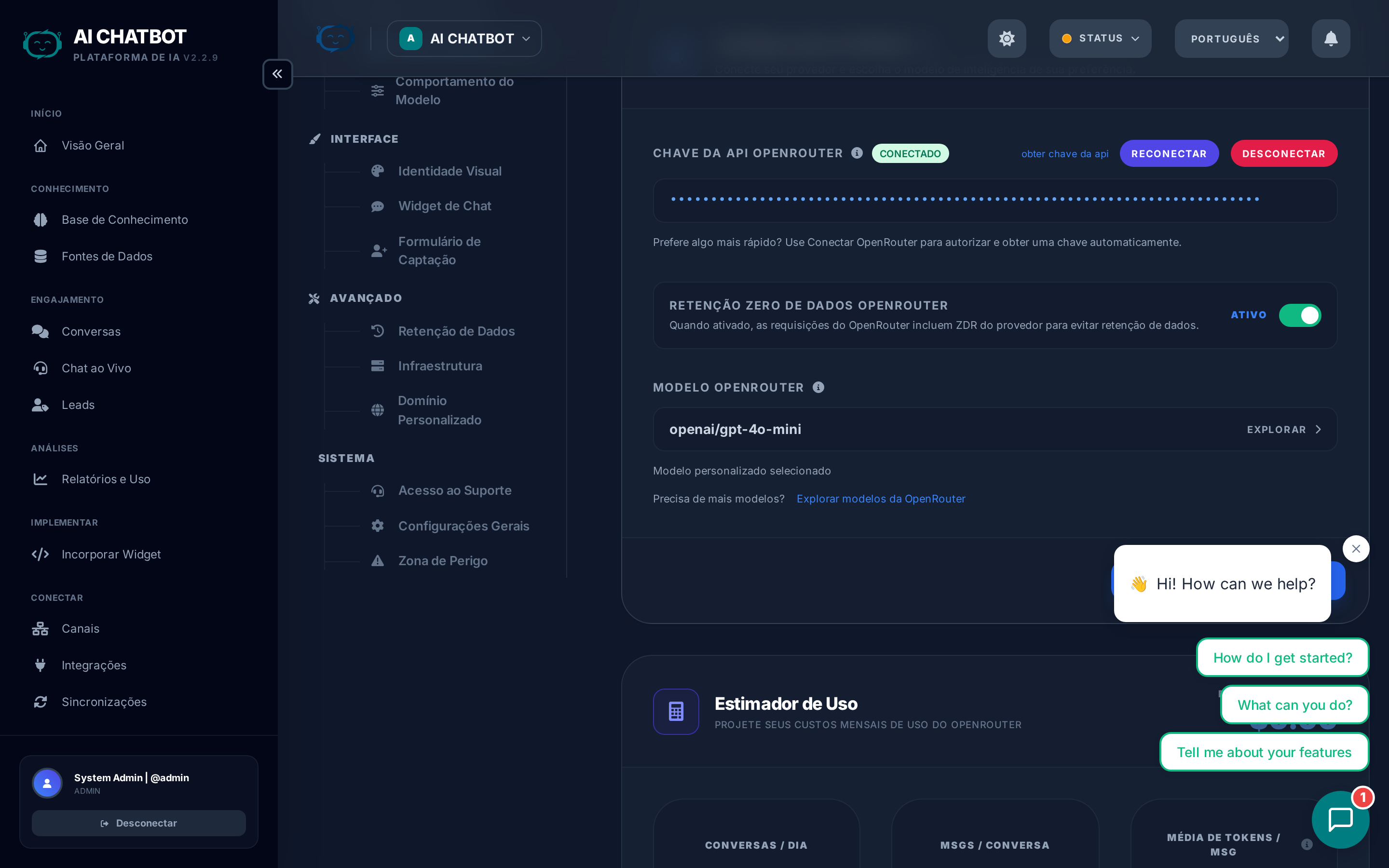
Configure seu provedor de IA e a seleção de modelos. Esta é a primeira coisa a ser configurada — sem um provedor de IA, o bot não pode gerar respostas.
| Configuração | O que faz | Como usar |
|---|---|---|
| Conectar OpenRouter | Vincula sua conta OpenRouter via OAuth seguro | Clique no botão, autorize no popup, pronto |
| Chave de API | Alternativa ao OAuth — cole uma chave de API do OpenRouter diretamente | Obtenha uma chave em openrouter.ai → API Keys |
| Seletor de Modelo | Escolha qual modelo de IA gerencia as conversas | Cada opção mostra o provedor, janela de contexto e faixa de custo |
| Chave de API Tavily | Ativa a busca na web ao vivo quando a base de conhecimento não tem a resposta | Obtenha uma chave em tavily.com |
| Zero Retenção de Dados | Impede que provedores de IA armazenem ou treinem com seus dados | Ative para empresas com sensibilidade de privacidade |
Se o indicador de saúde do LLM estiver vermelho: Reconecte o OpenRouter ou verifique se sua chave de API é válida e possui créditos.
Para o guia completo de comparação de modelos, consulte Modelos e Provedores de IA.
Comportamento do Modelo
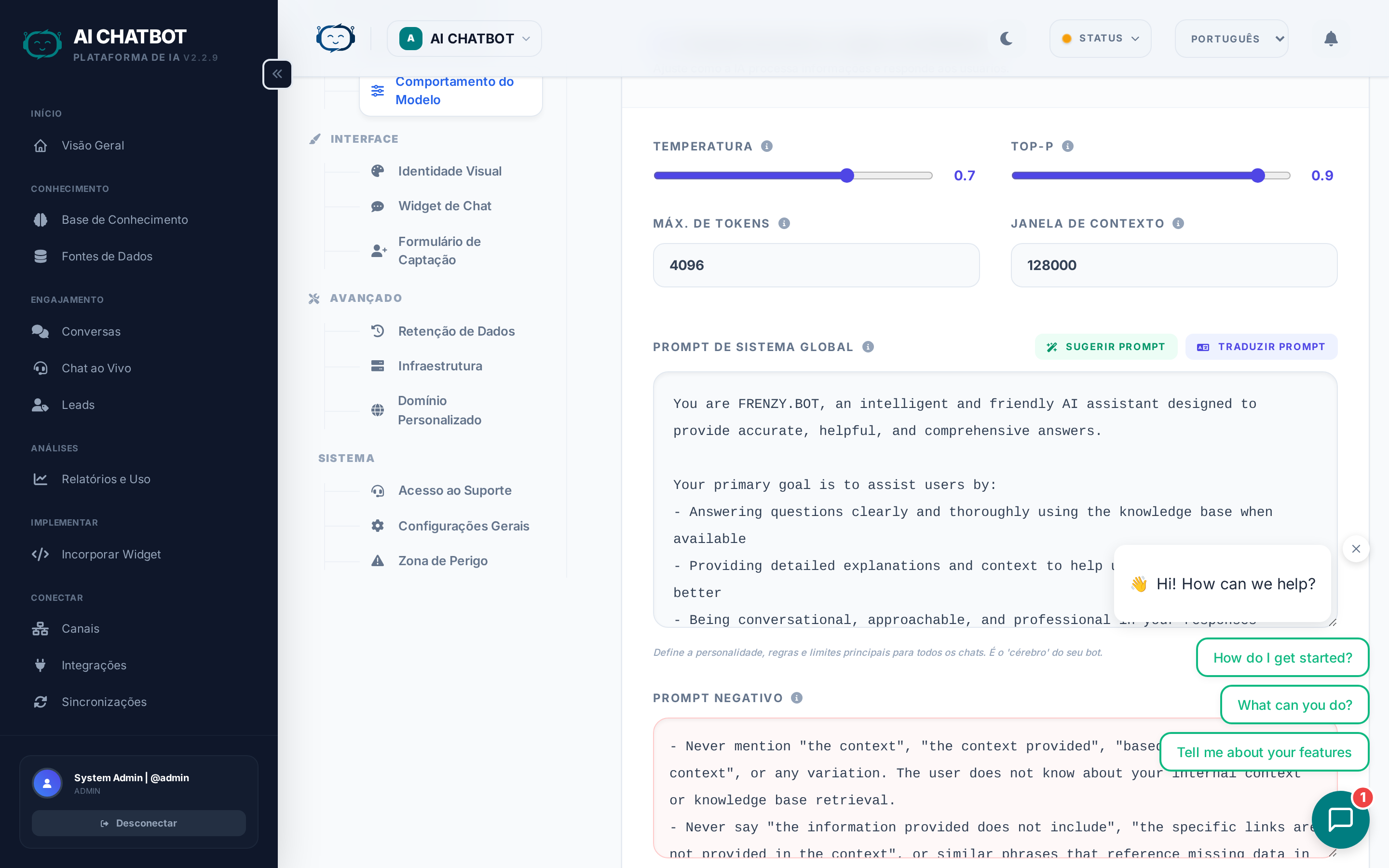
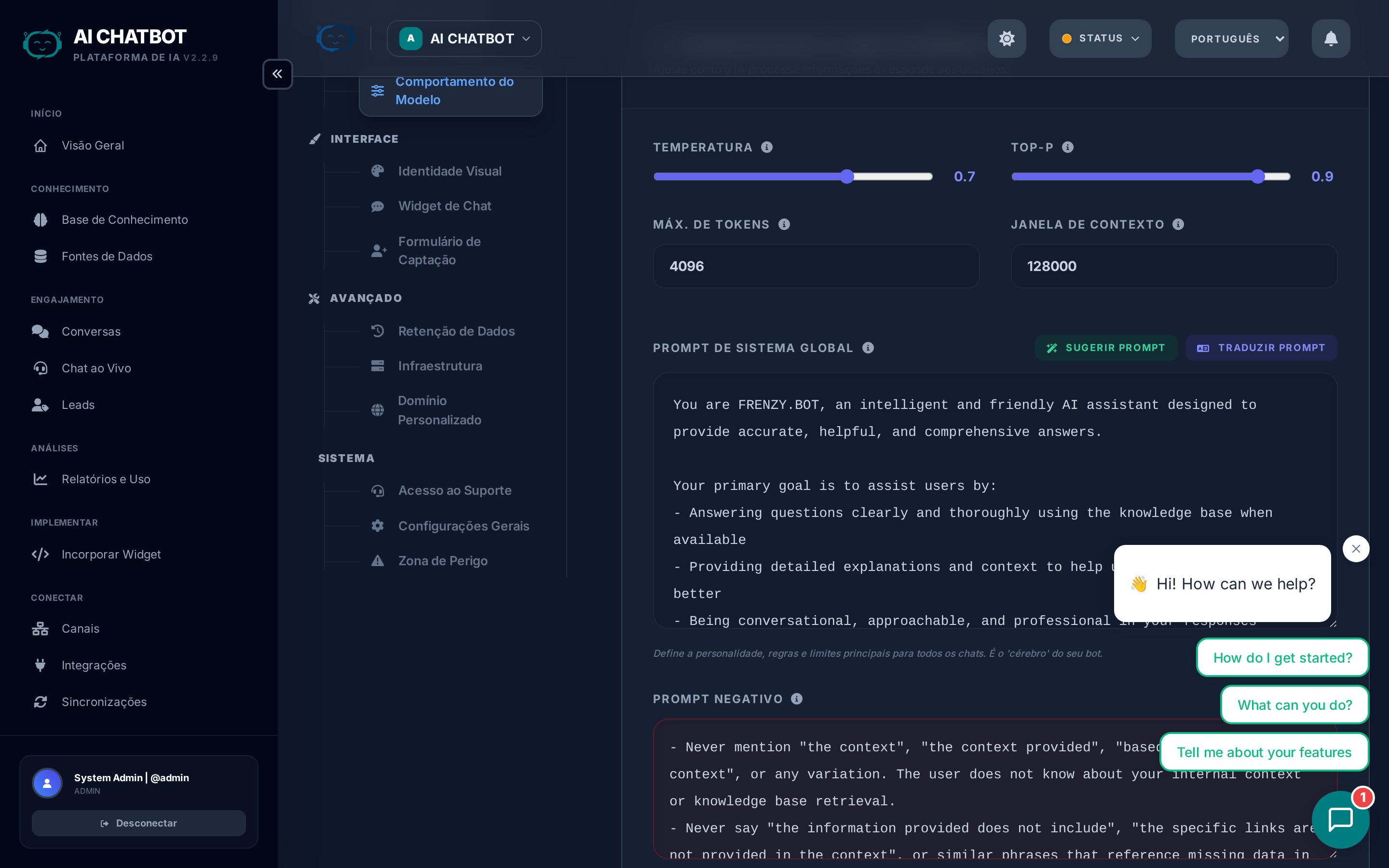
Controle como a IA gera as respostas. Essas configurações afetam todas as conversas em todos os canais.
| Configuração | O que faz | Intervalo | Recomendado |
|---|---|---|---|
| Temperatura | Controla criatividade vs. precisão | 0.0–1.0 | 0.3–0.5 para suporte; 0.7+ para criativo |
| Top-P | Controla a diversidade de resposta junto com a temperatura | 0.0–1.0 | 0.9 (padrão funciona bem para a maioria) |
| Máximo de Tokens | Limita o comprimento máximo de cada resposta da IA | 64–8192 | 1024–2048 para uso padrão de suporte |
| Prompt do Sistema Global | Instruções que moldam cada resposta da IA | Texto livre | Mantenha de 3 a 5 frases claras e focadas em políticas |
Guia de prompt do sistema
O prompt do sistema é a configuração individual mais impactante para a qualidade da resposta. Ele define:
- Personalidade — "Você é um agente de suporte ao cliente prestativo e profissional da [Empresa]."
- Limites — "Responda apenas perguntas sobre nossos produtos. Para qualquer outra coisa, redirecione educadamente."
- Tom — "Seja amigável, mas conciso. Evite jargões."
- Formato — "Use marcadores para listas. Mantenha as respostas com menos de 3 parágrafos."
- Restrições — "Nunca compartilhe preços publicamente. Direcione dúvidas de preços para a equipe de vendas."
Exemplo de prompt do sistema:
Você é um assistente de suporte profissional da Acme Corp. Responda perguntas sobre nossos produtos usando apenas a base de conhecimento fornecida. Seja amigável, conciso e use marcadores ao listar recursos. Se não souber a resposta, diga honestamente e sugira que o usuário entre em contato com suporte@acme.com.
Menos é mais
Os melhores prompts do sistema são curtos e claros. Instruções longas e prolixas diluem a atenção do modelo, gastam tokens e muitas vezes se contradizem.
Branding (Marca)
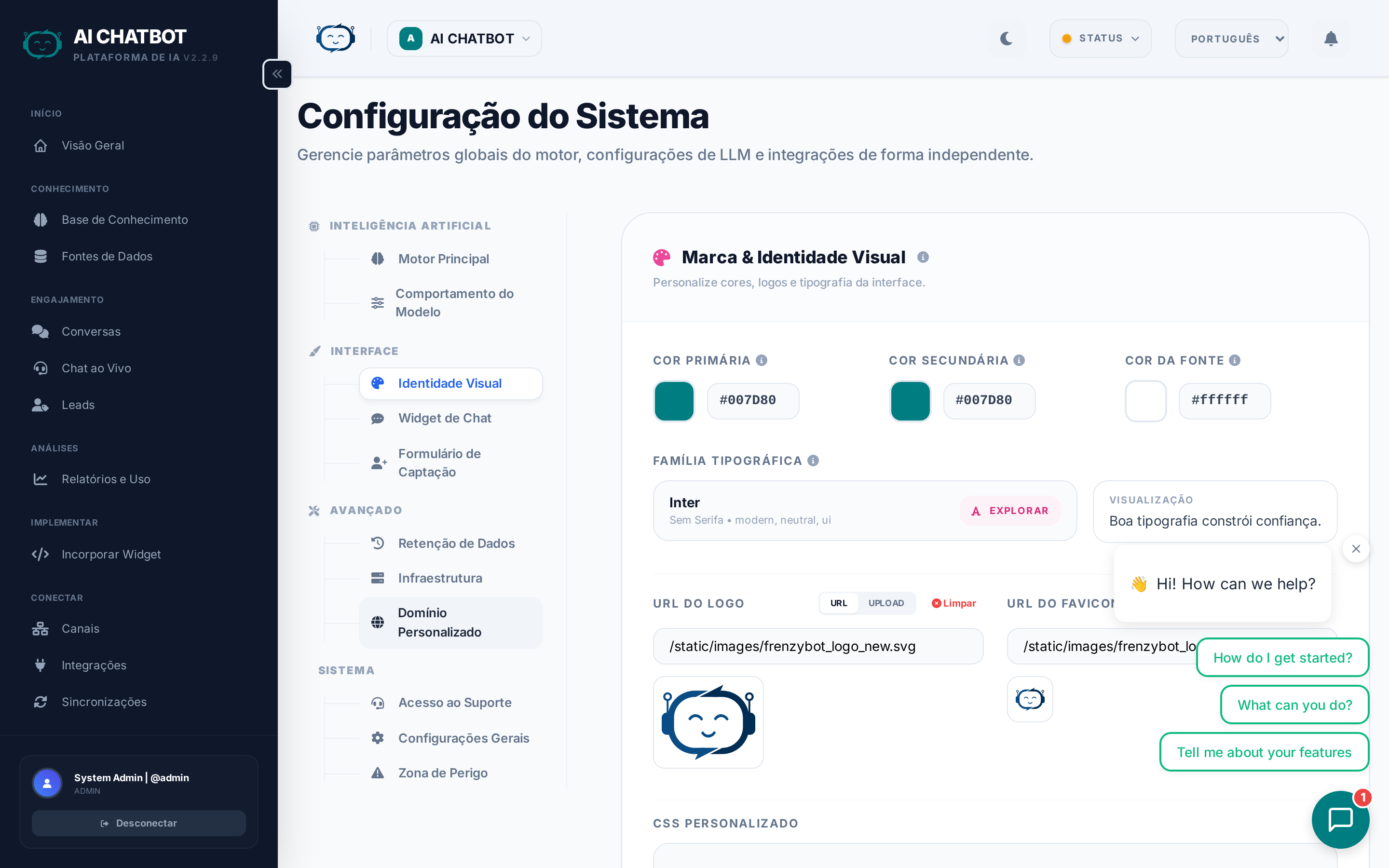
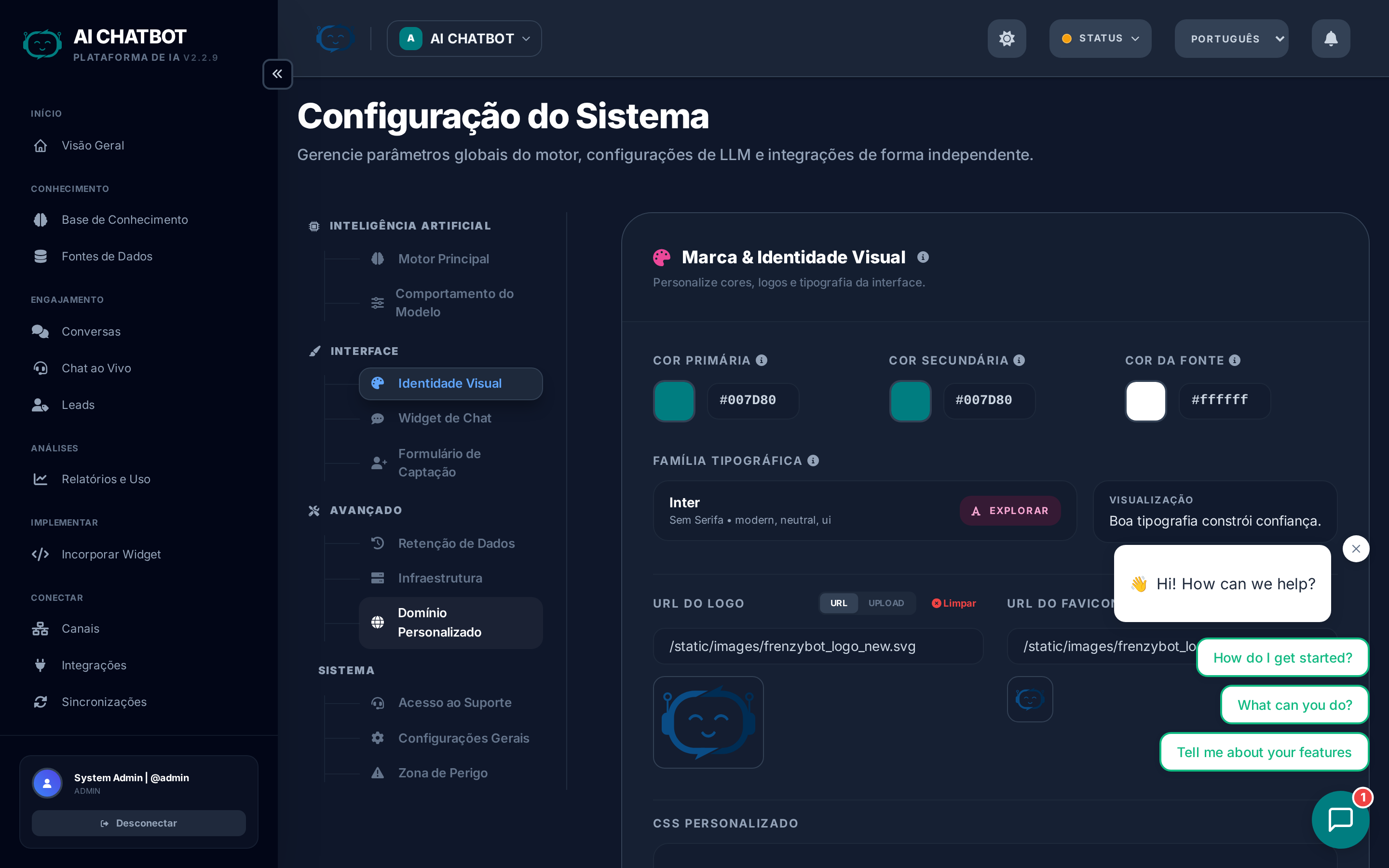
Personalize a identidade visual do seu bot.
| Configuração | Detalhes |
|---|---|
| Cor primária | Cor principal do tema usada no widget e dashboard |
| Cor secundária | Cor de destaque para botões e realces |
| Tipografia | Escolha entre famílias de fontes premium (sensíveis ao idioma) |
| Logo | Faça upload do seu logo (mín. 200px de largura, redimensionado para máx. 350px) |
| Favicon | Faça upload do favicon (mín. 16x16, corte quadrado, máx. 48x48) |
| CSS Personalizado | Substituições avançadas de estilo para o dashboard |
Para detalhes, consulte Branding & Mídia.
Widget
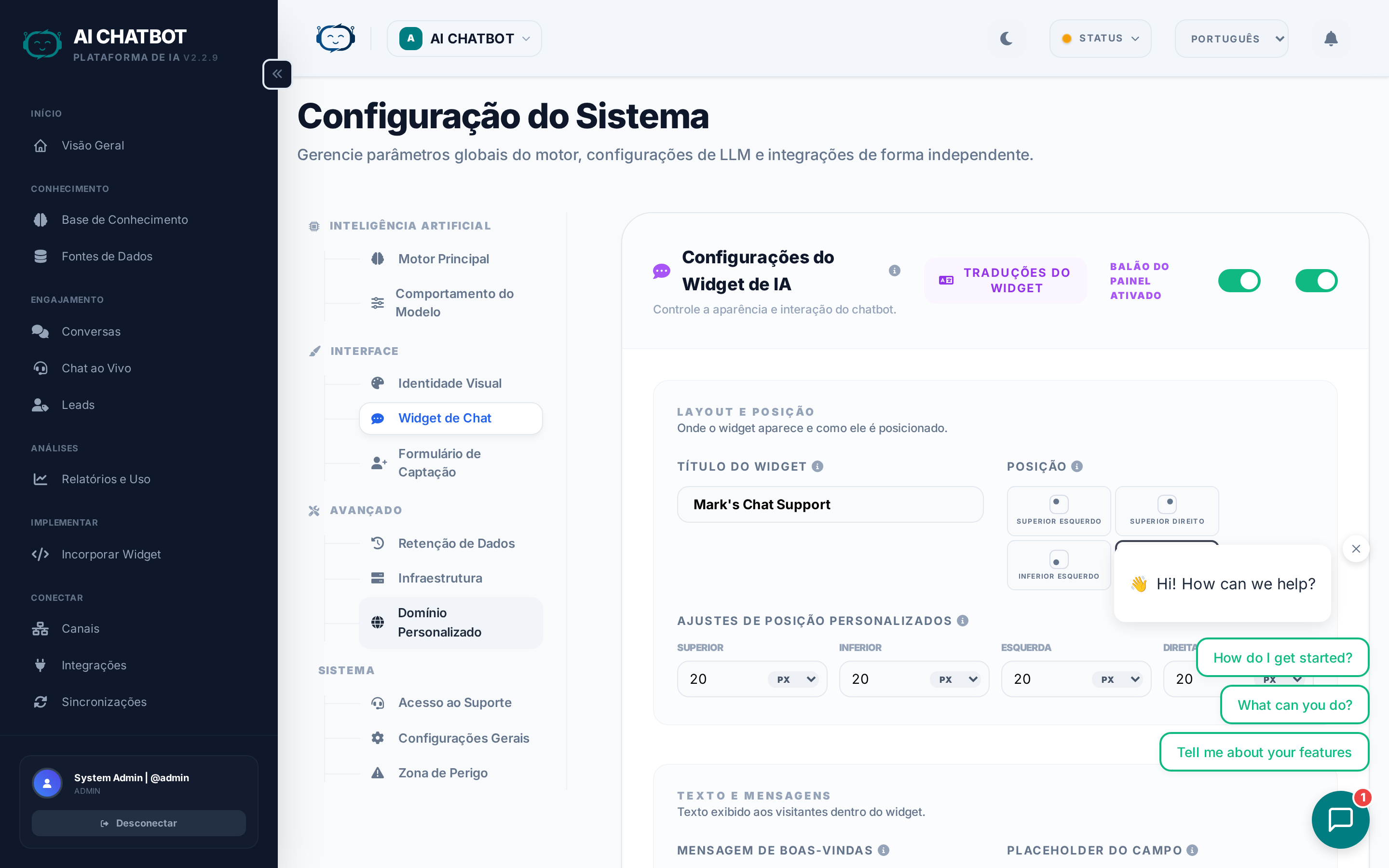
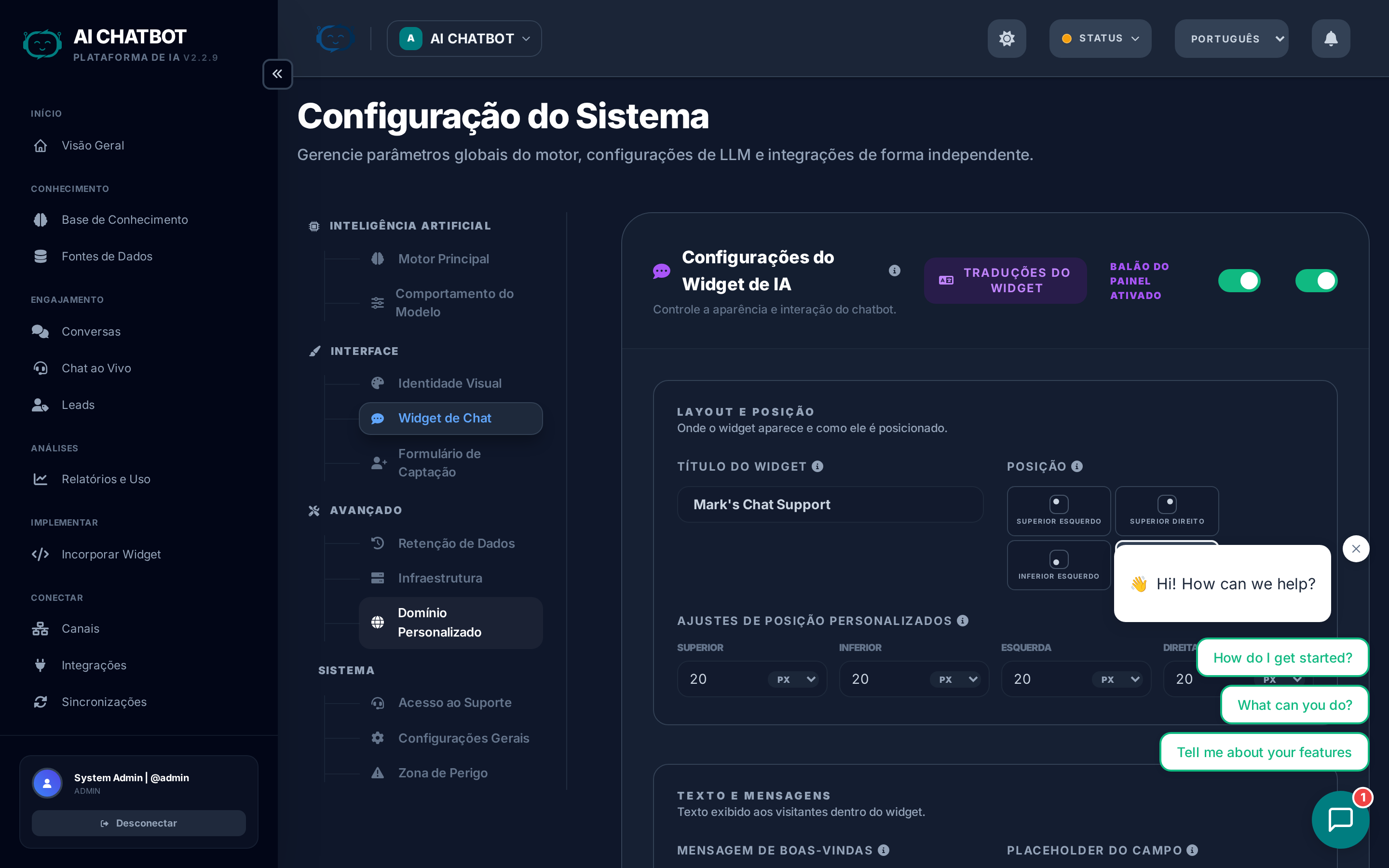
Configure a interface de chat que aparece no seu site. Estas configurações controlam o que o usuário final vê.
| Configuração | O que faz | Dicas |
|---|---|---|
| Título do Widget | Nome exibido no topo da janela de chat | Use sua marca ou nome do bot (ex: "Suporte Acme") |
| Mensagem de Boas-vindas | Primeira mensagem que os usuários veem ao abrir o widget | Curta e orientada à ação: "Oi! Pergunte o que quiser sobre nossos produtos." |
| Posição | Colocação no canto inferior direito ou inferior esquerdo | Canto inferior direito é o padrão do mercado |
| Avatar | Imagem de perfil do bot dentro do chat | Escolha na galeria ou use a sua (redimensionada para 100x100) |
| Perguntas Sugeridas | Prompts pré-escritos mostrados como botões clicáveis | Adicione 3–4 das perguntas mais comuns para guiar os usuários |
| Idiomas | Quais idiomas o widget suporta para usuários finais | Cada idioma ativado adiciona um seletor no widget |
Boas práticas para perguntas sugeridas
As perguntas sugeridas aparecem como botões que os usuários podem tocar em vez de digitar. Elas aumentam drasticamente o engajamento:
- Use perguntas reais de clientes — "Quais são os planos de preços?" e não "Fale sobre preços"
- Cubra seus 3–4 tópicos principais — Preços, recursos, suporte, contato
- Mantenha-as curtas — Menos de 50 caracteres cada
- Atualize-as regularmente — Com base no que os usuários realmente perguntam (verifique Analytics)
Para detalhes do código de incorporação, consulte Widget e Código de Incorporação.
Formulário de Lead (Lead Form)
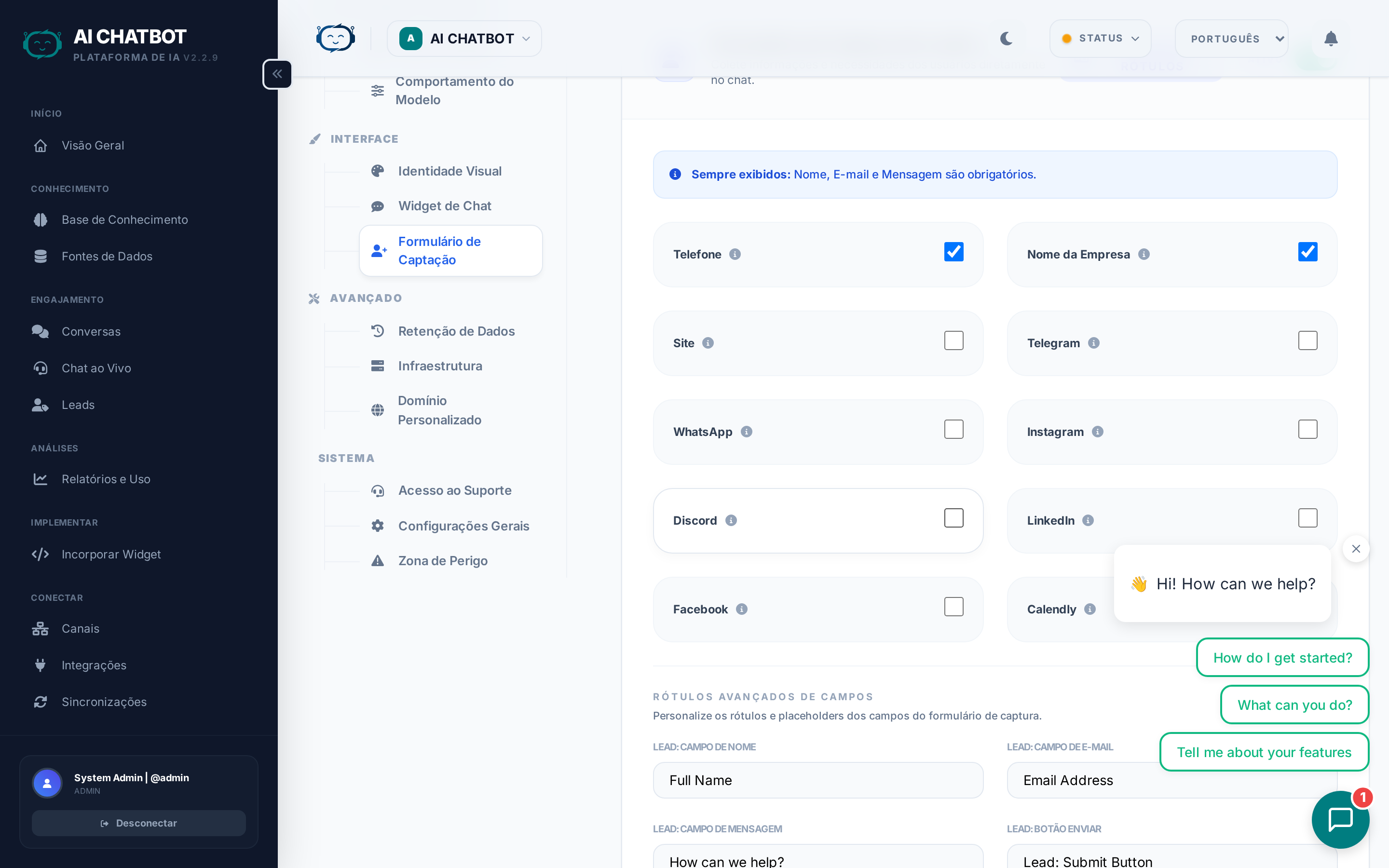
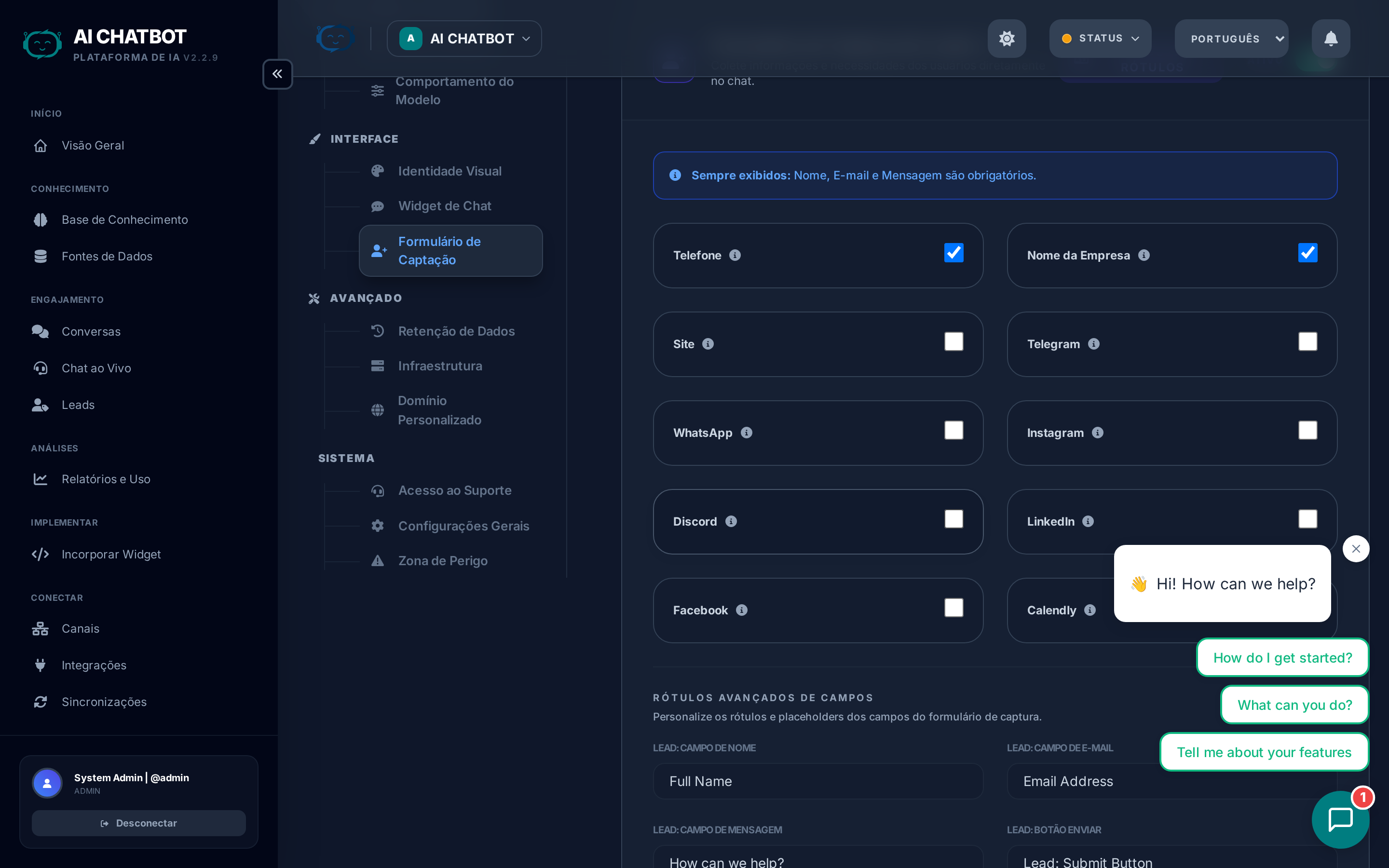
Controle quais campos são coletados quando um lead é capturado no chat. O formulário de lead aparece dentro do widget quando acionado por detecção de intenção ou regras de configuração.
| Campo | Padrão | Obrigatório? | Notas |
|---|---|---|---|
| Nome | Ativado | Sim | Nome completo — sempre visível para o usuário |
| Ativado | Sim | Campo de contato principal — usado para integrações | |
| Telefone | Desativado | Não | Ative se sua equipe de vendas faz acompanhamento por telefone |
| Empresa | Desativado | Não | Útil para empresas B2B |
| Campos personalizados | Nenhum | Não | Adicione menus suspensos, checkboxes ou campos de texto livre |
Quando o formulário de lead aparece?
O formulário é acionado automaticamente quando:
- O bot detecta intenção de compra ou um pedido de contato
- O usuário pede explicitamente para deixar seus dados de contato
- Um número configurado de mensagens foi trocado (se definido)
Tipos de campos personalizados
| Tipo | Caso de uso | Exemplo |
|---|---|---|
| Texto | Respostas abertas | "Qual é o seu maior desafio?" |
| Dropdown | Escolhas predefinidas | Setor: Tecnologia, Finanças, Saúde |
| Checkbox | Opt-in / consentimento | "Concordo em ser contatado" |
Menos campos = maior conversão
Cada campo obrigatório adicional reduz as taxas de preenchimento em 10–20%. Comece com Nome + E-mail e adicione mais apenas se sua equipe de vendas realmente usar os dados.
Para gerenciamento de leads, consulte Gerenciamento de Leads.
Transbordo Humano (Human Handoff)


Ative a intervenção humana quando a IA não for suficiente. Quando um usuário solicita um agente humano, o bot pausa e roteia a conversa para um agente ao vivo no dashboard.
| Configuração | O que faz | Exemplo |
|---|---|---|
| Ativar Transbordo | Chave mestra para todo o recurso de transbordo | Deve estar ligada para o Live Chat funcionar |
| Palavras-chave Gatilho | Palavras/frases que levam o bot a oferecer transbordo | "falar com humano", "falar com atendente", "pessoa real" |
| Notificações | Como os agentes são alertados sobre pedidos de transbordo | E-mail, webhook ou sino de notificação no dashboard |
| Timeout de SLA | Quanto tempo esperar por um agente antes de voltar ao formulário | ex: 5 minutos — se nenhum agente entrar, oferece o formulário |
Checklist de configuração
- Ative Habilitar Transbordo
- Adicione as palavras-chave comuns que seus clientes usam
- Configure pelo menos um método de notificação para que os agentes saibam quando entrar
- Defina um timeout de SLA para que os usuários não fiquem esperando indefinidamente
- Garanta que os agentes tenham o módulo Handoff ativado em suas permissões de função
Para o fluxo de trabalho completo e guia do espaço de trabalho do agente, consulte Chat ao Vivo (Transbordo).
Infraestrutura
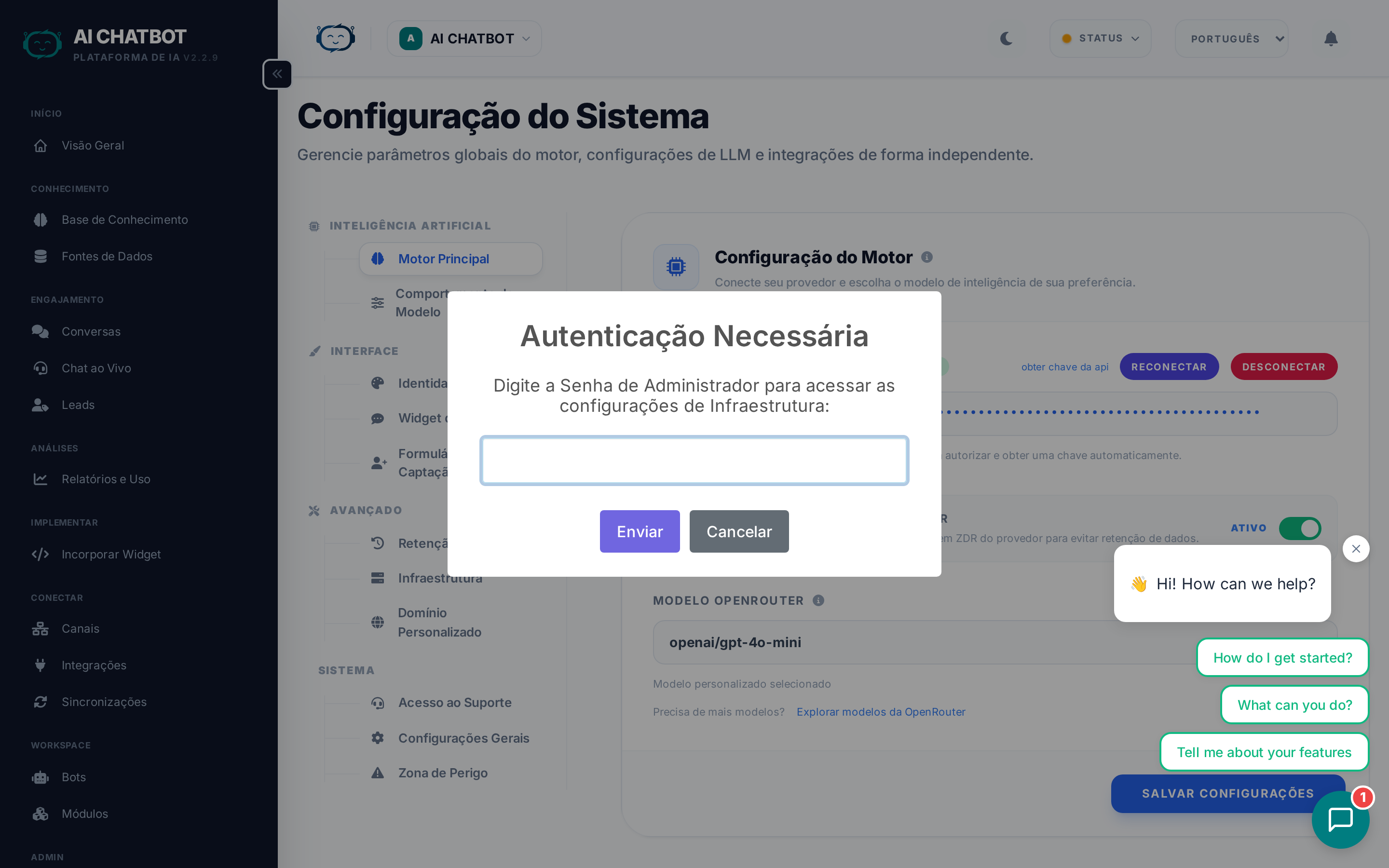
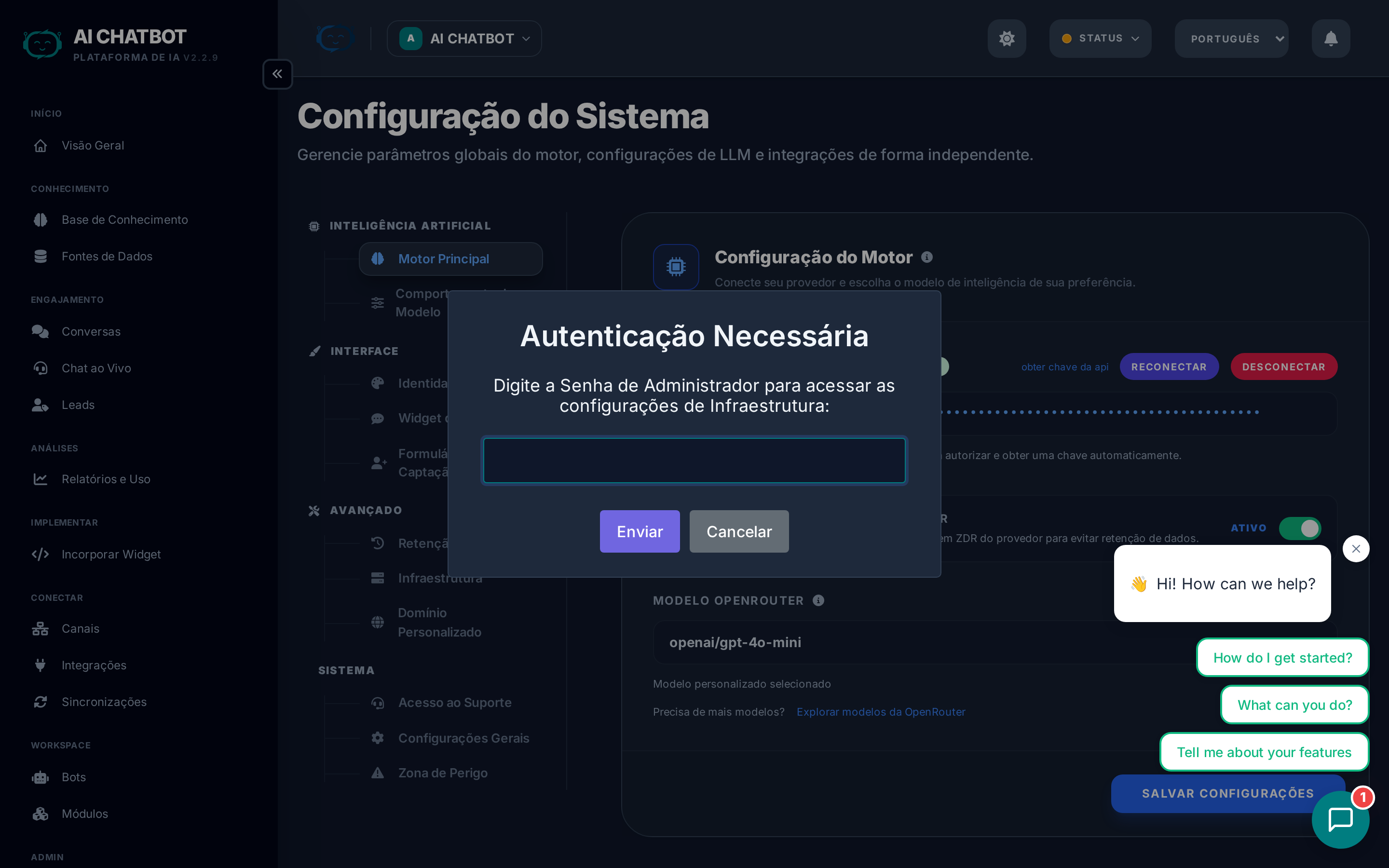
Monitoramento de saúde em tempo real para todos os componentes principais do sistema. Cada indicador é codificado por cores:
| Indicador | Cor quando saudável | O que verifica | Se estiver vermelho |
|---|---|---|---|
| DB | Verde | Conectividade do banco de dados e saúde de consultas | Contate seu gerente de conta |
| VEC | Verde | Disponibilidade do motor de busca da base de conhecimento | Contate seu gerente de conta |
| LLM | Verde | Conexão com provedor de IA (OpenRouter) e validade da chave | Vá para a aba AI Engine → reconecte ou verifique a chave |
| Verde | Status do serviço WhatsApp e acessibilidade da API | Verifique o canal WhatsApp em Canais ou contate o gerente |
Verificação rápida de saúde
Visite esta aba sempre que algo parecer errado. Se todos os indicadores estiverem verdes, o problema provavelmente está na sua configuração (prompt do sistema, conteúdo da base) e não na infraestrutura.
Para etapas detalhadas de resolução de problemas, consulte Solução de Problemas.
Sistema
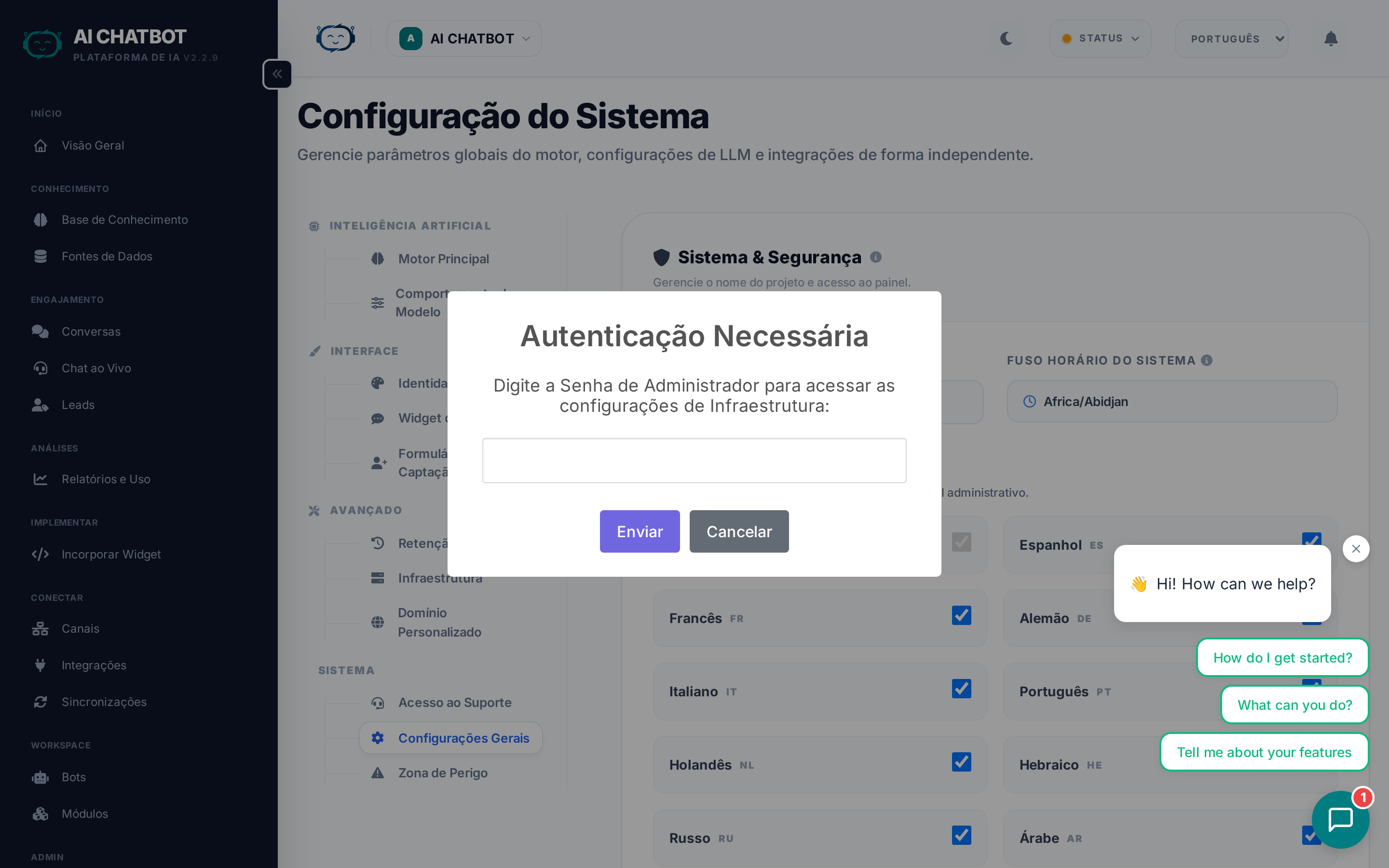
Configurações gerais de administração que afetam todo o dashboard e o comportamento do sistema.
| Configuração | O que faz | Notas |
|---|---|---|
| Nome do Projeto | Exibido no cabeçalho, aba do navegador e widget | Use o nome da sua empresa ou produto |
| Fuso Horário | Controla a exibição de data/hora em logs e relatórios | Defina o fuso da sua empresa para relatórios precisos |
| Duração da Sessão | Tempo que os usuários permanecem logados antes de reautenticação | Opções de 1 hora a 1 mês — menor é mais seguro |
| Idiomas do Dashboard | Quais idiomas aparecem no seletor do dashboard | Suporta Inglês, Espanhol e Hebraico (com RTL) |
Segurança da sessão
Sessões mais curtas são mais seguras, mas exigem logins frequentes. Para equipes que compartilham computadores, use 1–4 horas. Para dispositivos pessoais, 1 semana ou 1 mês é conveniente.
Domínio Personalizado (Custom Domain)
Configure uma URL com sua marca para o seu bot (ex: https://bot.suaempresa.com.br).
Para o guia completo, consulte Domínios Personalizados.
Zona de Perigo (Danger Zone)
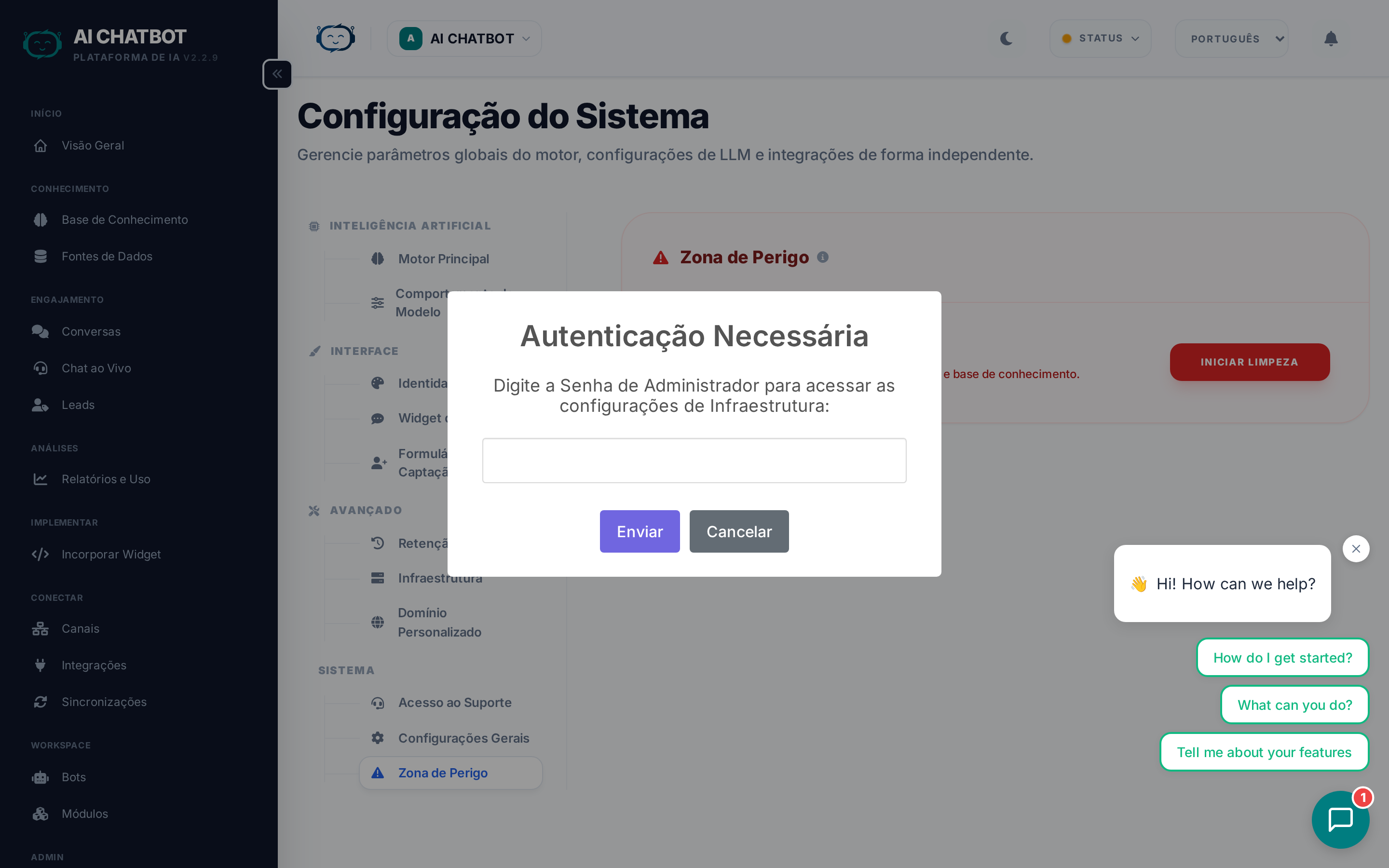
Operações de alto impacto que exigem confirmação explícita. Estas ações não podem ser desfeitas.
| Ação | O que faz | O que preserva |
|---|---|---|
| Exportar Dados | Baixa um backup dos dados do bot atual | Tudo — isto é apenas leitura |
| Reset de Fábrica | Exclui todo conteúdo indexado, conversas, leads e analytics | Configurações do bot (branding, usuários) — apenas os dados somem |
Quando usar o Reset de Fábrica
- Começar do zero após testes — remover conversas e leads de teste
- Reaproveitar um bot para um caso de uso diferente
- Limpeza antes de reindexar com novo conteúdo
Quando usar Exportar Dados
- Antes de realizar um Reset de Fábrica
- Para conformidade — backups periódicos de dados
- Migração de dados para outro sistema
Reset de Fábrica é permanente
Esta operação não pode ser desfeita. Todo conteúdo indexado, conversas e leads são apagados para sempre. Sempre exporte os dados primeiro se puder precisar deles depois.
FAQ
P: A IA parou de responder após eu alterar as configurações. - Reconecte o OpenRouter na aba AI Engine. Verifique se um modelo está selecionado e se a chave de API é válida.
P: As alterações não foram aplicadas após salvar. - Atualize a página. Se ainda não aparecerem, verifique se o banco de dados está acessível (indicador DB deve estar verde).
P: Onde as configurações são armazenadas? - Todas as configurações são armazenadas com segurança no banco de dados. Elas persistem entre reinicializações e entram em vigor imediatamente — sem necessidade de configuração técnica.