Conectividade Omnichannel
Caminho: /dashboard/channels · Permissão: Módulo de Canais
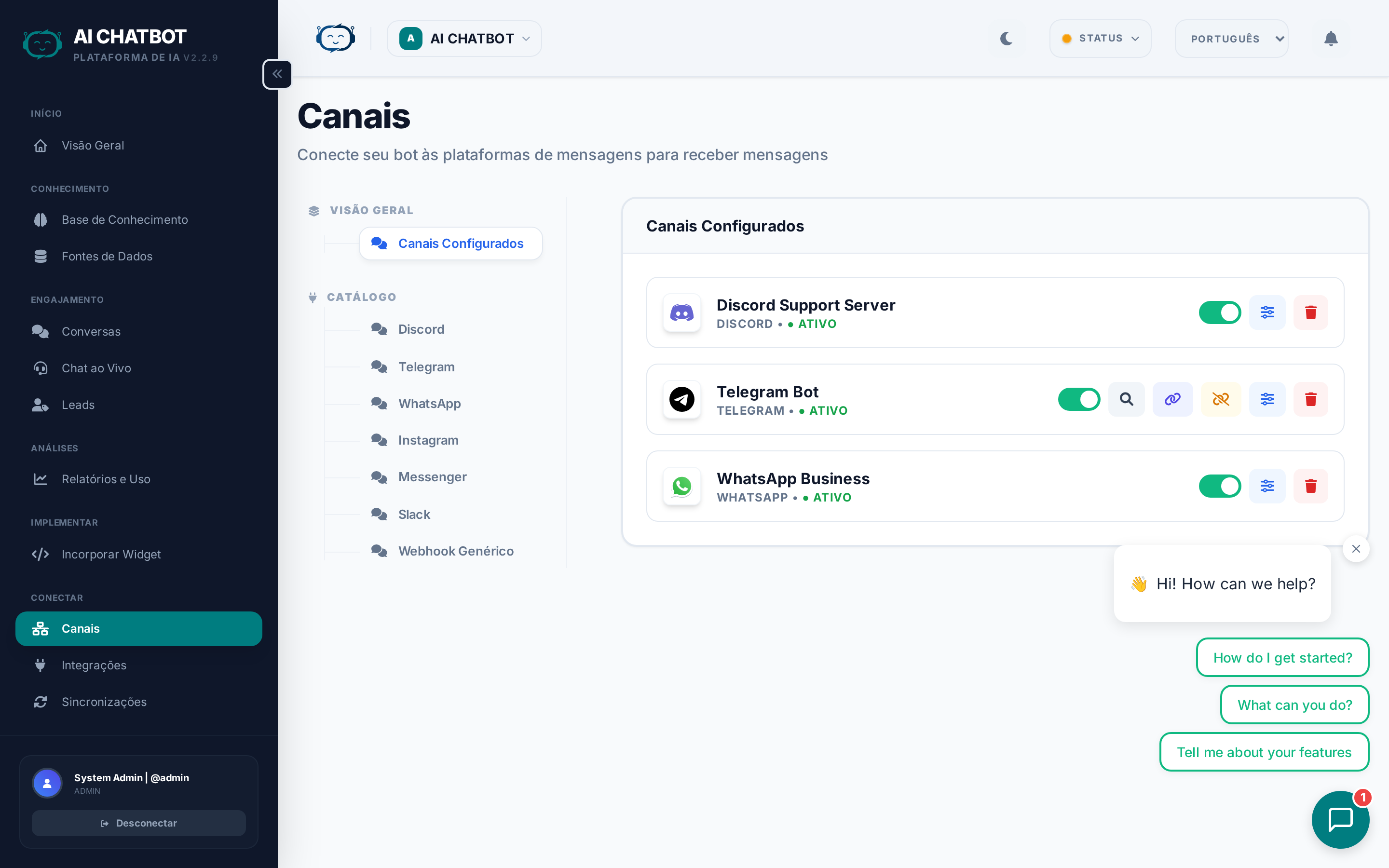
Os canais permitem que seu bot responda onde quer que seus usuários já estejam — site, aplicativos de mensagens e plataformas sociais. Conecte uma vez, e as conversas de todos os canais fluirão para o mesmo painel para uma gestão unificada.
O que esta página responde
- Quais plataformas são suportadas?
- Como conecto cada canal?
- Como personalizo o estilo de resposta do bot por canal?
- Como ativo ou desativo um canal com segurança?
Fluxo de configuração de canal (todos os canais)
- Abra Channels na barra lateral.
- Na seção Catalog (navegação à esquerda), clique no canal que deseja conectar (ex: Telegram).
- Insira os tokens / chaves de API necessários.
- Clique em Test (se disponível) para verificar a conexão.
- Alterne para Enable para começar a receber mensagens.
Canais suportados
Website Widget (Principal)
O widget de chat é a maneira mais rápida de implantar seu bot. Ele aparece como um balão no seu site e abre em uma interface de chat completa.
- Configuração: Copie o script de incorporação de Dashboard → Embed e cole-o em seu site.
- Recursos: Isolamento Shadow DOM, persistência de sessão, carregamento lento (lazy loading), perguntas sugeridas.
- Detalhes: Veja Widget & Embed Code.
Automação empresarial do WhatsApp alimentada por WAHA (WhatsApp HTTP API).
- Configuração: Instalação Docker com um clique + emparelhamento via código QR.
- Recursos: Respostas automatizadas, captura de leads, transbordo humano, suporte a mídia.
- Motor: NOWEB (leve — ~50MB RAM, inicialização de 2-3 segundos).
- Detalhes: Veja WhatsApp Setup para o guia completo.
Recurso Pro
O WhatsApp exige que o canal WhatsApp esteja ativado. Entre em contato com seu gerente de conta ou adicione via Channels.
Telegram
Suporte de IA 24/7 dentro das conversas do Telegram.
Configuração:
- Vá para Channels.
- Selecione Telegram no Catálogo.
- Crie um bot via @BotFather no Telegram.
- Copie o token do bot que o BotFather fornece.
- Cole o token no painel.
- Alterne para Enable.
Comportamento: Lida com perguntas e respostas, captura de leads e solicitações de transbordo. Suporta mensagens de texto e formatação básica.
Discord
Especialista em IA dentro do seu servidor Discord — responde a menções e mensagens diretas.
Configuração:
Conectar o Discord requer a criação de um aplicativo e a ativação de intents privilegiadas específicas (como Message Content).
Siga nosso Discord Channel Setup Guide para garantir que seu bot possa ler e responder às mensagens corretamente.
Comportamento: Responde a @mentions em canais e a mensagens diretas. Suporta conversas em tópicos (threads).
Respostas automatizadas de DM no Instagram.
Configuração:
Devido aos requisitos rigorosos da plataforma da Meta, a conexão com o Instagram requer a configuração de um App Meta personalizado no Portal do Desenvolvedor Meta.
Siga nosso Meta (Instagram & Messenger) Setup Guide abrangente para instruções passo a passo.
Comportamento: Responde a DMs com respostas geradas por IA. Captura leads de conversas sociais.
Facebook Messenger
Suporte automatizado em threads do Messenger.
Configuração:
Devido aos requisitos rigorosos da plataforma da Meta, a conexão com o Messenger requer a configuração de um App Meta personalizado no Portal do Desenvolvedor Meta.
Siga nosso Meta (Instagram & Messenger) Setup Guide abrangente para instruções passo a passo.
Comportamento: Lida com perguntas e respostas em threads do Messenger com suporte para captura de leads.
Slack
Assistente de IA dentro do seu espaço de trabalho do Slack.
Configuração:
- Vá para Channels.
- Selecione Slack no Catálogo.
- Crie um Slack App no Slack API portal.
- Configure o token do bot e as assinaturas de eventos.
- Cole as credenciais no painel.
- Alterne para Enable.
Comportamento: Responde a menções e mensagens diretas dentro dos canais do Slack.
Generic Webhook
Conecte qualquer plataforma por meio de um endpoint de webhook personalizado.
Configuração:
- Vá para Channels.
- Selecione Generic Webhook no Catálogo.
- Configure sua plataforma externa para enviar mensagens para a URL de webhook fornecida.
- Mapeie o formato da mensagem de entrada para o esquema esperado do FRENZY.BOT.
Caso de uso: Interfaces de chat personalizadas, ferramentas internas ou plataformas sem suporte nativo.
Dicas de segurança
- Armazene todos os tokens apenas no painel — nunca no código ou em arquivos de configuração.
- Regenere tokens imediatamente se uma credencial for comprometida.
- Use URLs de webhook HTTPS — endpoints não criptografados são bloqueados.
- Revise os canais conectados regularmente e desative aqueles que não estão mais em uso.
FAQ
P: As mensagens não estão chegando de um canal.
- Verifique se o token é válido e não expirou.
- Verifique o registro do webhook (para Telegram, Discord, etc.).
- Certifique-se de que o canal está marcado como Enabled no painel.
- Revise os logs do servidor para erros de conexão.
P: Posso desativar um canal sem perder dados?
- Sim. Desativar um canal apenas interrompe novas mensagens. Todo o histórico de conversas, leads e análises desse canal são preservados.
P: Todos os canais compartilham a mesma base de conhecimento?
- Sim. Todos os canais de um mesmo bot usam a mesma base de conhecimento, configurações e modelo de IA. Apenas o estilo de resposta pode diferir por canal.
P: Posso conectar o mesmo tipo de canal duas vezes (ex: dois números de WhatsApp)?
- Não na versão atual. Cada tipo de canal suporta uma conexão por bot. Para múltiplos números, crie bots separados em uma configuração multi-bot.