Integrações de Negócios
Caminho: /dashboard/integrations · Permissão: Módulo de Integrações
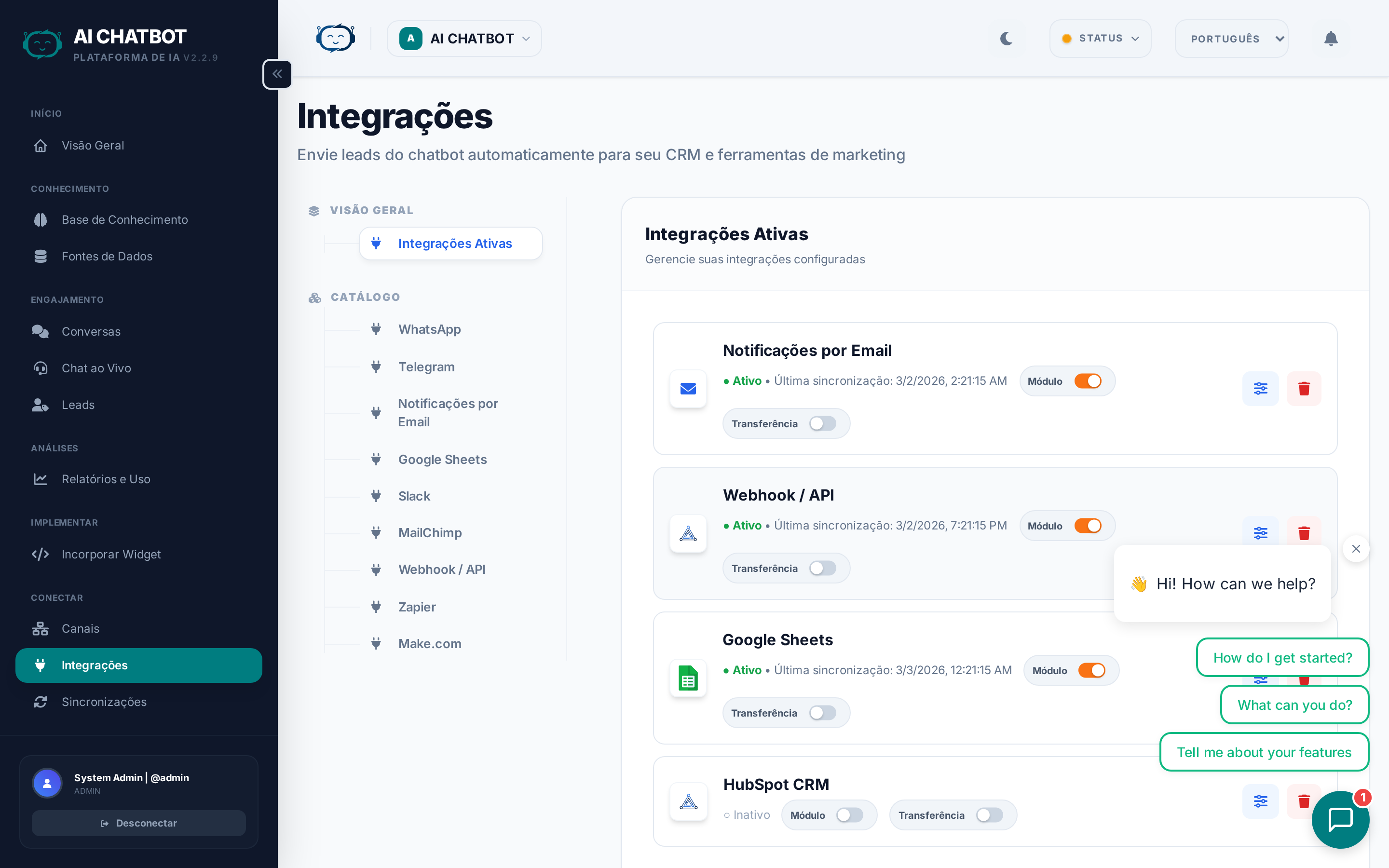
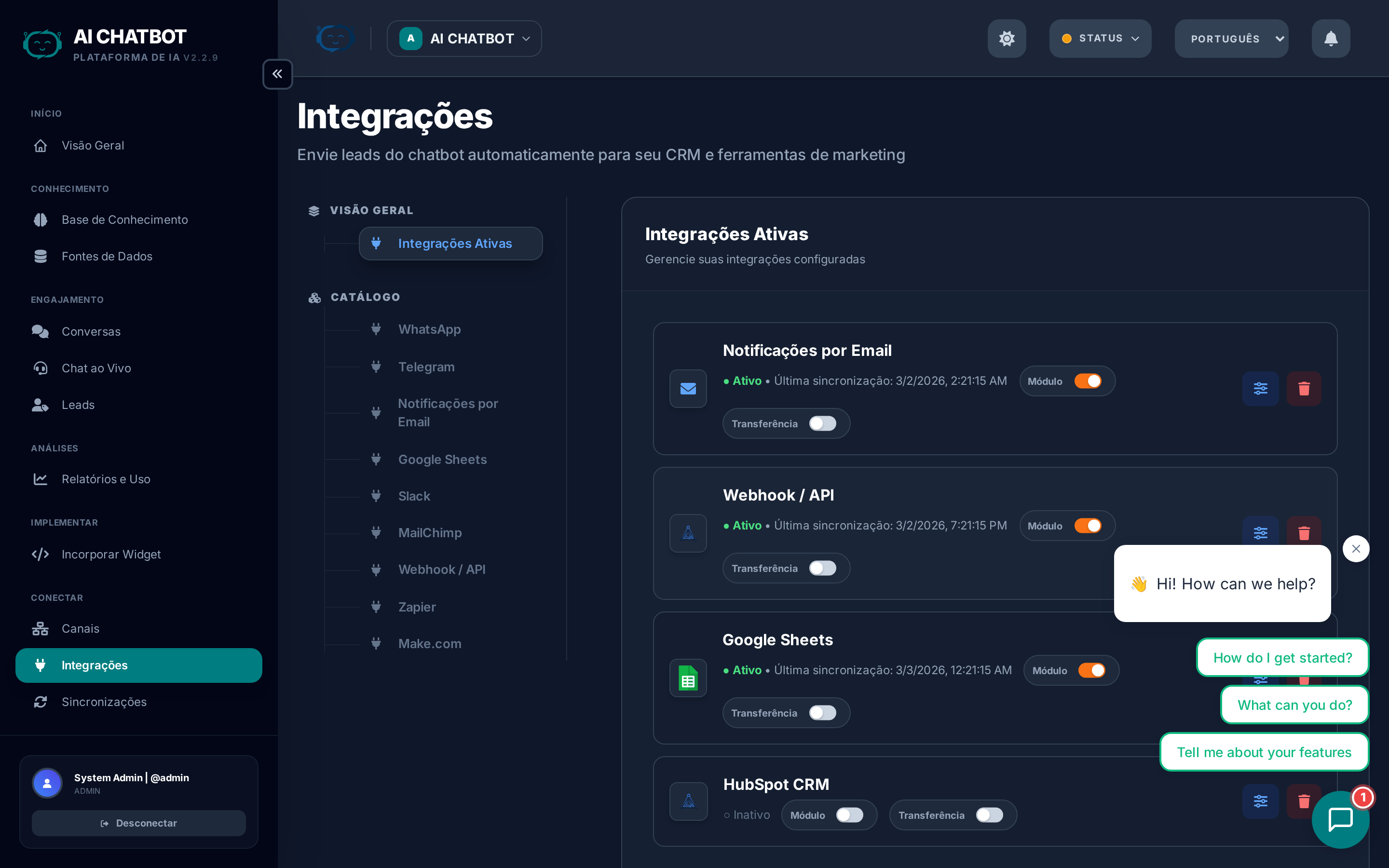
As integrações enviam automaticamente leads, alertas e dados de conversas para as ferramentas que sua equipe já utiliza — para que ninguém precise copiar/colar dados do dashboard.
O que esta página responde
- Como envio leads para o meu CRM?
- Como recebo alertas instantâneos quando um lead chega?
- Como testo as configurações de integração antes de colocá-las no ar?
- Quais dados são enviados com cada lead?
Fluxo de configuração (todas as integrações)
O processo é o mesmo para cada tipo de integração:
- Abra Integrações na barra lateral.
- Navegue pelo Catálogo (navegação à esquerda) para encontrar o serviço que deseja conectar.
- Clique na integração para abrir seu painel de configuração.
- Ative a chave (Toggle Active) para revelar os campos de configuração.
- Preencha as credenciais — chave de API, URL de webhook, detalhes de SMTP, etc.
- Teste a conexão — Verifique se a integração funciona antes de ativá-la para o público.
- Salve para habilitar o envio em tempo real dos leads.
Sempre teste primeiro
Cada integração possui um botão Test Connection. Use-o antes de ativar o envio em tempo real para capturar problemas de credenciais ou de rede precocemente.
Integrações suportadas
E-mail (SMTP)
Envie notificações detalhadas de leads para a caixa de entrada da sua equipe.
Configuração:
- Vá para Integrations.
- Selecione Email no Catálogo.
- Insira seu servidor SMTP, porta, usuário e senha.
- Adicione um ou mais endereços de e-mail de destino.
- Opcionalmente, inclua o resumo da conversa gerado pela IA.
- Clique em Test Connection para verificar.
- Ative a chave Active.
Dicas:
- Use uma senha de aplicativo se estiver usando o Gmail ou outro provedor com 2FA.
- SendGrid, Mailgun e Amazon SES funcionam como provedores SMTP.
- Vários destinatários são suportados — adicione sua equipe de vendas e sua equipe de suporte.
Webhook
Envie payloads JSON brutos para qualquer endpoint HTTP — sua própria API, CRM ou ferramenta de automação.
Configuração:
- Vá para Integrations.
- Selecione Webhook no Catálogo.
- Insira a URL do endpoint (deve ser HTTPS).
- Selecione o método HTTP (POST recomendado).
- Opcionalmente, adicione um token de autorização ou cabeçalhos personalizados.
- Clique em Test Connection.
- Ative a chave Active.
O payload inclui: Nome do lead, e-mail, telefone, empresa, canal de origem, resumo da conversa, timestamp e quaisquer campos personalizados.
Casos de uso:
- Enviar leads para Salesforce, HubSpot ou Pipedrive via API deles.
- Acionar fluxos de trabalho no Zapier / Make.com / n8n.
- Enviar dados para suas próprias ferramentas internas.
MailChimp
Adicione automaticamente os leads capturados ao seu público de marketing por e-mail do MailChimp.
Configuração:
- Vá para Integrations.
- Selecione MailChimp no Catálogo.
- Insira sua chave de API do MailChimp.
- Insira o ID da sua Audiência (Lista).
- Clique em Test Connection.
- Ative a chave Active.
Dicas:
- Encontre sua chave de API em MailChimp → Account → Extras → API Keys.
- Encontre seu Audience ID em MailChimp → Audience → Settings → Audience name and defaults.
- Novos leads são adicionados como inscritos automaticamente.
Zapier & Make.com
Conecte seu bot a mais de 5.000 ferramentas de negócios diferentes usando fluxos de trabalho do Zapier ou Make.com.
Configuração:
Essas plataformas exigem que você configure um gatilho "Catch Hook" que recebe dados de leads do FRENZY.BOT.
Siga o nosso Guia de Configuração do Zapier e Make.com para instruções passo a passo e esquemas de payload de dados.
Quais dados são enviados
Cada integração recebe os seguintes dados de lead:
| Campo | Descrição |
|---|---|
| Name | Nome completo do contato |
| Endereço de e-mail | |
| Phone | Número de telefone (se coletado) |
| Company | Nome da empresa (se coletado) |
| Source | Canal que capturou o lead (Widget, WhatsApp, etc.) |
| Conversation summary | Resumo do chat gerado por IA |
| Timestamp | Quando o lead foi capturado |
| Custom fields | Quaisquer campos adicionais configurados no formulário de lead |
Melhores práticas de segurança
- Armazene credenciais apenas no dashboard — nunca insira chaves de API diretamente em arquivos de configuração.
- Use HTTPS para todos os endpoints de webhook — HTTP não criptografado é rejeitado.
- Gire as credenciais a cada 90 dias para conformidade.
- Teste após a rotação de credenciais para confirmar que a integração ainda funciona.
Perguntas Frequentes (FAQ)
P: O teste passa, mas os leads reais não chegam.
- Confirme se a integração está marcada como Active (não apenas configurada). Também verifique se o formulário de lead está ativado em Settings → Lead Form — se os usuários não puderem enviar o formulário, nenhum lead será gerado.
P: Webhooks falham com erro 403.
- Seu endpoint está bloqueando a requisição. Adicione o endereço IP do servidor à lista de permissões (allowlist) do seu endpoint ou configure um segredo compartilhado / token de autenticação.
P: Posso enviar apenas leads qualificados?
- Atualmente, todos os leads capturados são enviados para as integrações ativas. Use filtros de status de lead no seu CRM ou no endpoint do seu webhook para rotear por status.
P: Posso usar várias integrações ao mesmo tempo?
- Sim. Ative quantas integrações desejar. Cada novo lead é enviado simultaneamente para todas as integrações ativas.
P: Os logs de integração mostram erros — onde verifico?
- Vá para Activity Logs e filtre pelo módulo Integrations para ver mensagens de erro detalhadas e timestamps.