Acessando o Dashboard
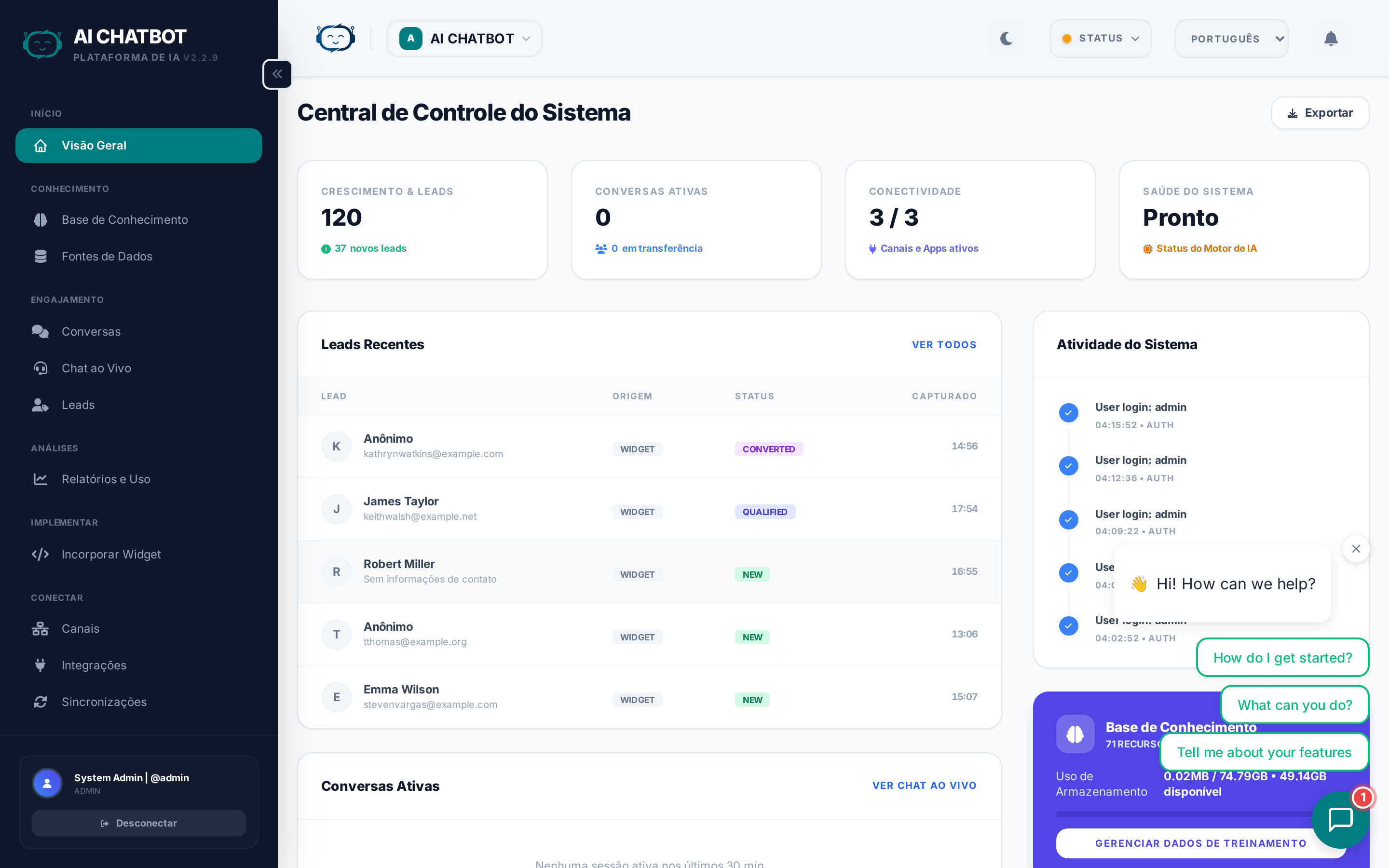
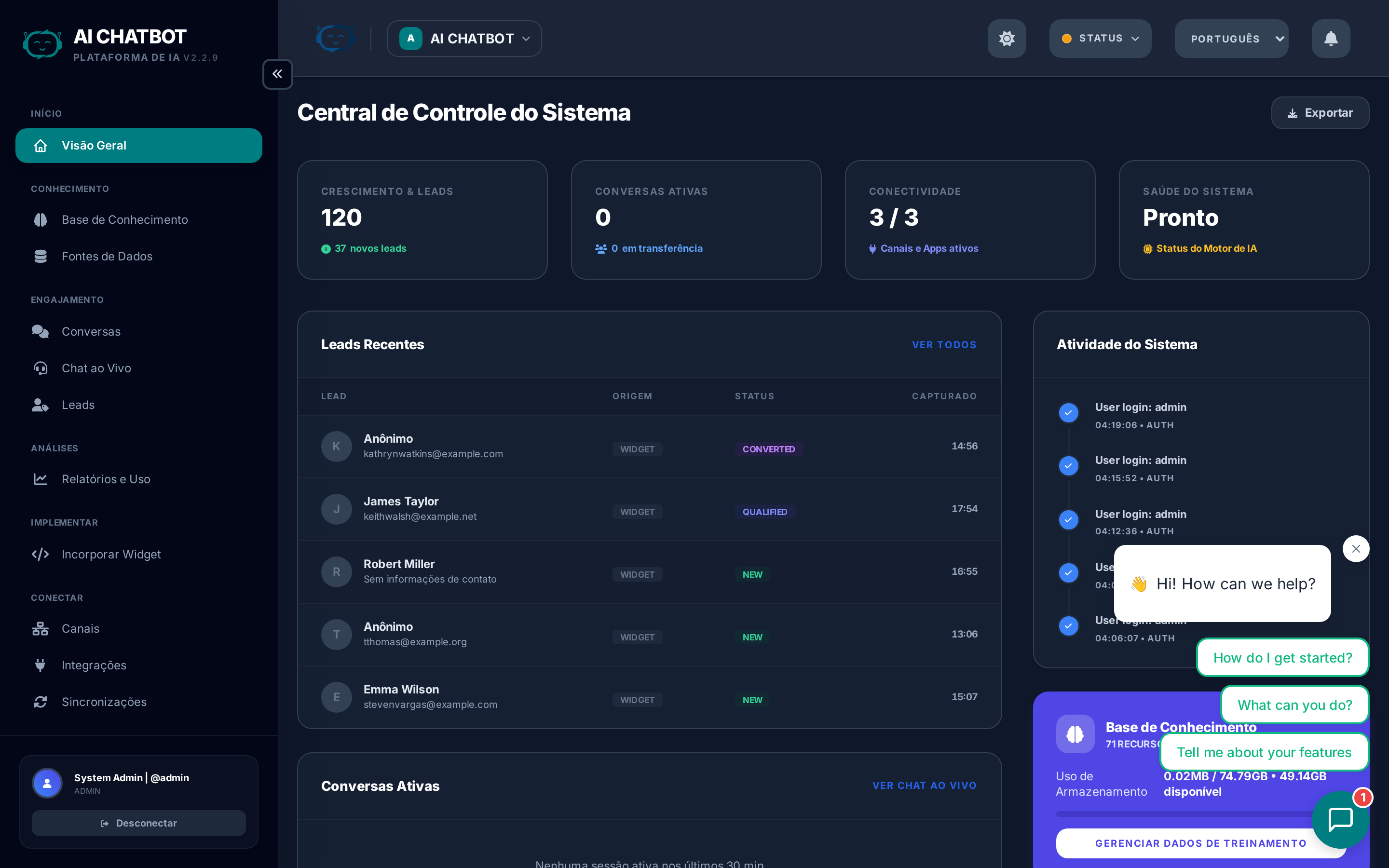
O dashboard é o centro de controle do seu assistente de IA. Esta página explica como funciona o login, o que esperar no primeiro acesso, como a segurança da sessão é gerenciada e o que cada área do dashboard faz.
URL de Login
Navegue até o seu dashboard em:
- Nuvem Gerenciada (Managed Cloud):
https://user.frenzy.bot/dashboard/ - Servidor Privado:
https://your-custom-domain.com/dashboard/
Se você estiver hospedando em sua própria infraestrutura sem um domínio, use http://<server-ip>:8321/dashboard/.
Se você tiver um domínio personalizado configurado, use-o em vez disso (ex: https://bot.suaempresa.com.br/dashboard/).
Primeiro login
Quando a sua instância do FRENZY.BOT é configurada, a primeira conta de administrador é criada automaticamente.
- Não é necessária a criação manual de usuários — basta fazer o login com as credenciais fornecidas pelo seu gerente de conta.
- Após o primeiro login, você pode alterar sua senha em Settings → System.
- Você pode criar usuários adicionais em Users & Permissions.
Duração da sessão
A duração da sessão controla quanto tempo você permanece logado antes de ser solicitado a se reautenticar.
Configure-a em Settings → System → Max Session Length.
| Configuração | Ideal para |
|---|---|
| Sessões curtas (1-4 horas) | Ambientes de alta segurança, computadores compartilhados |
| Sessões longas (1 semana+) | Equipes de administração que trabalham no dashboard diariamente |
| Máximo (1 mês) | Configurações focadas em conveniência com acesso confiável |
Recomendação de segurança
Para ambientes de produção com múltiplos membros de equipe, mantenha as sessões abaixo de 24 horas e use RBAC para limitar o que cada função pode acessar.
Navegação no Dashboard
Após o login, a barra lateral dá acesso a todas as áreas do FRENZY.BOT:
| Seção | O que faz | Saiba mais |
|---|---|---|
| Overview | Saúde do sistema, métricas principais, resumo da base de conhecimento | Overview |
| Knowledge Base | Upload de arquivos, adição de URLs, criação de FAQs | Knowledge Base |
| Conversations | Histórico de chat, transcrições de sessão, revisão de qualidade | Conversations |
| Live Chat | Solicitações de transferência humana e espaço de trabalho do agente | Live Chat |
| Leads | Contatos capturados, gestão de pipeline, exportação | Leads |
| Analytics | Relatórios de uso, métricas de funil, dados de performance | Analytics |
| Channels | WhatsApp, Telegram, Discord, Instagram, etc. | Channels |
| Integrations | Conectores para CRM, e-mail, webhook, Google Sheets | Integrations |
| Sync Jobs | Status de tarefas em segundo plano para operações de indexação | Sync Jobs |
| Settings | Motor de IA, branding, widget, formulário de leads, sistema | Settings |
| Users | Gestão de equipe e contas de usuário | Users |
| Roles & Access | Matriz de permissões RBAC | RBAC |
| Modules | Recursos opcionais e complementos | Modules |
| Activity Logs | Trilha de auditoria de todas as alterações do sistema | Logs |
| Embed | Gerador de código de incorporação do widget | Embed |
Visibilidade da barra lateral
A barra lateral mostra apenas os módulos que sua função tem permissão para acessar. Se você não vir uma seção, peça ao seu administrador para verificar sua função em Roles & Access.
Alternador de Workspace
Se a sua instalação possuir múltiplos bots, o menu suspenso de workspace no cabeçalho superior direito permite alternar entre eles. Todos os dados do dashboard (base de conhecimento, conversas, leads, analytics) são restritos ao bot selecionado no momento.
Solução de problemas de login
Não consigo acessar o dashboard:
- Verifique se você está usando a URL correta (com
https://e o domínio ou IP correto). - Se estiver usando um domínio personalizado, aguarde alguns minutos para a propagação do DNS.
- Entre em contato com seu gerente de conta se o dashboard estiver inacessível.
As credenciais de login não funcionam:
- Verifique as credenciais fornecidas pelo seu gerente de conta.
- Se você esqueceu sua senha, peça a um administrador para redefini-la em Users.
A sessão expira rápido demais:
- Aumente a duração da sessão em Settings → System → Max Session Length.