Áreas de Trabalho Multi-Bot
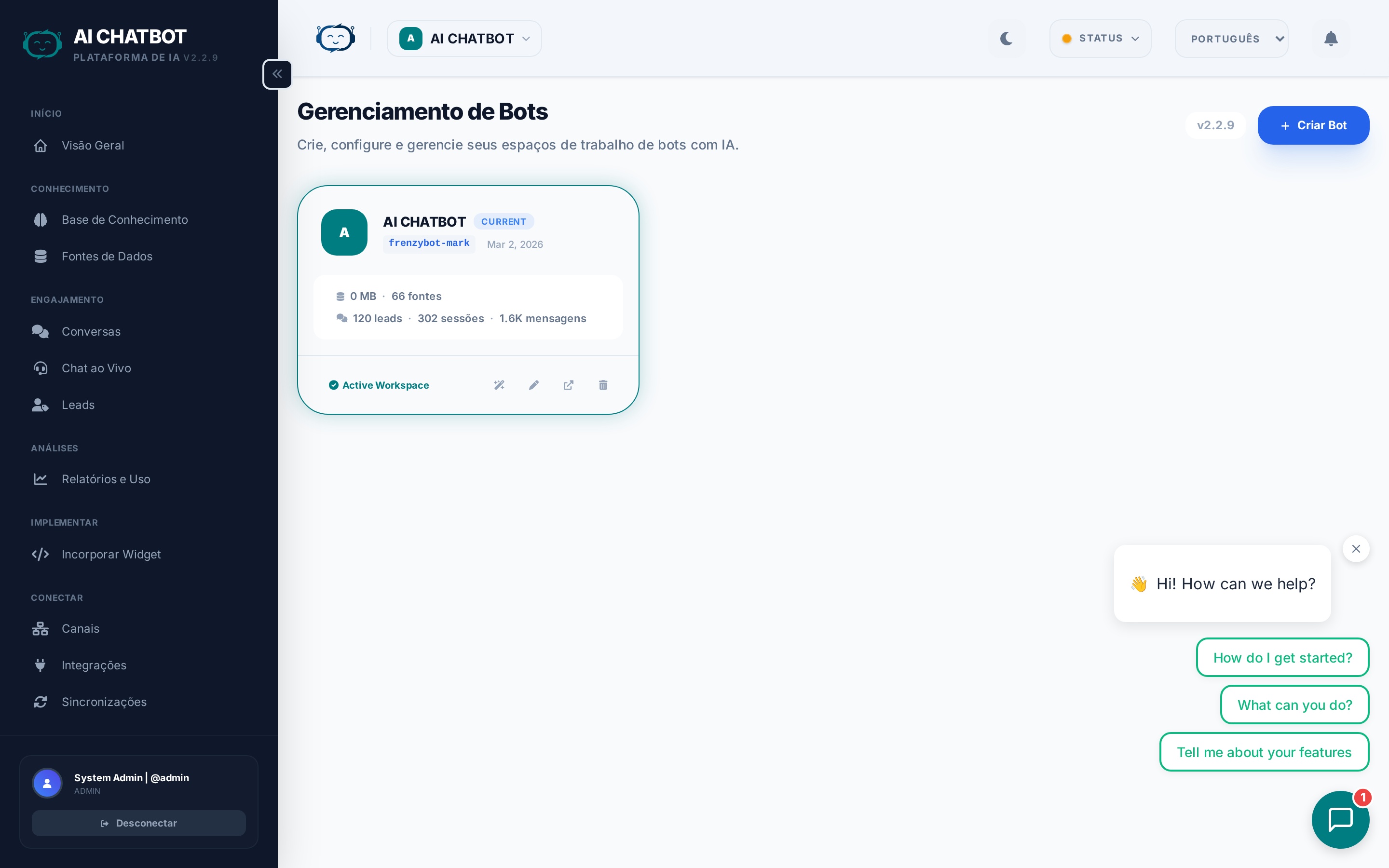
O FRENZY.BOT suporta a execução de múltiplos bots de IA isolados a partir de uma única instalação. Cada bot possui sua própria base de conhecimento, configurações, acesso de equipe, conversas e widget — completamente separados de todos os outros bots no mesmo servidor.
Por que multi-bot?
- Agências: Gerencie bots para múltiplos clientes a partir de um único painel.
- Empresas multimarcas: Cada marca recebe seu próprio assistente de IA com branding e dados separados.
- Departamentos: Vendas, Suporte e RH podem ter, cada um, um bot especializado sem sobreposição de dados.
- Testes: Crie um bot de homologação para testar alterações antes de aplicá-las em produção.
Como funciona
Isolamento de dados
Cada bot recebe o seu próprio:
| Componente | Isolamento |
|---|---|
| Base de conhecimento | Coleção de vetores Qdrant separada por bot |
| Arquivos | Armazenados em data/uploads/{bot_id}/ |
| Configurações | Configurações com escopo de bot no banco de dados |
| Conversas | Filtradas por bot_id |
| Leads | Escopados para o bot que os capturou |
| Analytics | Métricas por bot e rastreamento de funil |
| Widget | Código de incorporação separado com data-bot-id único |
| Logs de atividade | Escopados para ações ao nível do bot |
Membros da equipe
- Admins podem acessar todos os bots.
- Usuários comuns apenas visualizam os bots aos quais foram atribuídos.
- Quando um novo bot é criado, o criador é automaticamente adicionado como membro.
Criando um novo bot
- Clique no menu suspenso da área de trabalho no canto superior direito do cabeçalho do painel.
- Clique em + New Bot.
- Preencha os detalhes:
- Bot name: Um rótulo legível por humanos (ex: "Assistente de Vendas").
- Bot ID: Slug gerado automaticamente a partir do nome (ex:
sales-assistant). Você pode personalizá-lo.
- Clique em Create.
O sistema automaticamente:
- Cria uma nova coleção de vetores Qdrant para o bot.
- Configura o armazenamento de arquivos isolado.
- Adiciona você como o primeiro membro.
Formato do Bot ID
Os IDs dos bots devem ser alfanuméricos em minúsculas, contendo apenas hifens, entre 3 e 64 caracteres. Este ID é usado no código de incorporação e chamadas de API — escolha algo limpo e permanente.
Alternando entre bots
Use o menu suspenso da área de trabalho no cabeçalho do painel:
- Clique no nome do bot atual no cabeçalho.
- Selecione o bot para o qual deseja alternar.
- O painel recarrega com os dados desse bot.
Sua seleção é salva em um cookie de sessão, para que persista entre os carregamentos de página.
Gerenciando bots
Página de gerenciamento de bots
Vá para o menu suspenso da área de trabalho → Manage All Bots para ver todos os bots em uma grade de cartões:
- Estatísticas por bot: Arquivos, mensagens, sessões, leads, sessões ativas.
- Selo de bot atual: Mostra em qual bot você está trabalhando no momento.
- Selo de bot padrão: Marca o bot padrão do sistema.
- Criar / Editar / Excluir: Gerenciamento completo do ciclo de vida a partir desta página.
Editando um bot
Clique em um cartão de bot para atualizar seu nome ou descrição. O Bot ID não pode ser alterado após a criação.
Excluindo um bot
A exclusão de um bot realiza uma limpeza em cascata:
- Remove a coleção de vetores Qdrant.
- Exclui todos os arquivos, mensagens, sessões, leads e logs de atividade.
- Remove todas as associações de equipe para esse bot.
Proteção do bot padrão
O bot padrão não pode ser excluído. Isso evita a remoção acidental do seu bot principal.
Equipe e membros
Adicionando membros
- Abra a página de gerenciamento de bots.
- Selecione um bot.
- Clique em Members → Add Member.
- Escolha um usuário no menu suspenso.
Removendo membros
Selecione um membro e clique em Remove. O usuário não verá mais este bot no menu suspenso de sua área de trabalho.
Regras de acesso
- Admins sempre veem todos os bots, independentemente da associação.
- Funções de Manager / Staff veem apenas os bots aos quais foram explicitamente adicionados.
- A associação é separada do RBAC — um usuário pode ser membro de um bot, mas ainda assim estar restrito pelas permissões de módulo da sua função.
Incorporação do widget com escopo de bot
Cada bot possui seu próprio código de incorporação de widget:
<script
  src="https://yourdomain.com:8321/chatbot-widget/v1/js/loader.js"
  data-bot-id="sales-assistant"
  data-bot-name="Sales Assistant"
  data-theme-color="#3b82f6"
  data-backend-url="https://yourdomain.com:8321"
  async>
</script>
O atributo data-bot-id determina qual bot lidará com a conversa. O widget de cada bot utiliza seus próprios:
- Prompt do sistema
- Branding e cores
- Mensagem de boas-vindas e sugestões de perguntas
- Configuração do formulário de lead
- Configurações de idioma
Vá em Dashboard → Embed para gerar o trecho de código correto para o bot selecionado no momento.
FAQ
P: Existe um limite de quantos bots posso criar?
- Não há um limite rígido codificado. Os limites práticos dependem dos recursos do seu servidor (RAM, disco, CPU).
P: Dois bots podem compartilhar a mesma base de conhecimento?
- Não diretamente. Cada bot possui sua própria coleção Qdrant. Você pode fazer o upload dos mesmos arquivos para múltiplos bots.
P: O que acontece com os dados de um bot quando eu o excluo?
- Tudo é excluído: coleção de vetores, arquivos, conversas, leads, logs de atividade e associações. Esta ação é permanente e não pode ser desfeita.
P: Posso transferir um bot para outro servidor?
- Exporte os arquivos e registros do banco de dados do bot e, em seguida, importe-os novamente no servidor de destino. Uma ferramenta de migração integrada está no roteiro de desenvolvimento.
P: Os bots compartilham a mesma chave de API do OpenRouter?
- Sim. A conexão com o provedor de IA é em nível de servidor, compartilhada entre todos os bots. Cada bot pode ter sua própria seleção de modelo e configurações de comportamento.