Início Rápido
Coloque o FRENZY.BOT no ar em menos de 15 minutos. Este guia orienta você pelas quatro etapas necessárias para ir do primeiro login até um assistente de IA funcional em seu site.
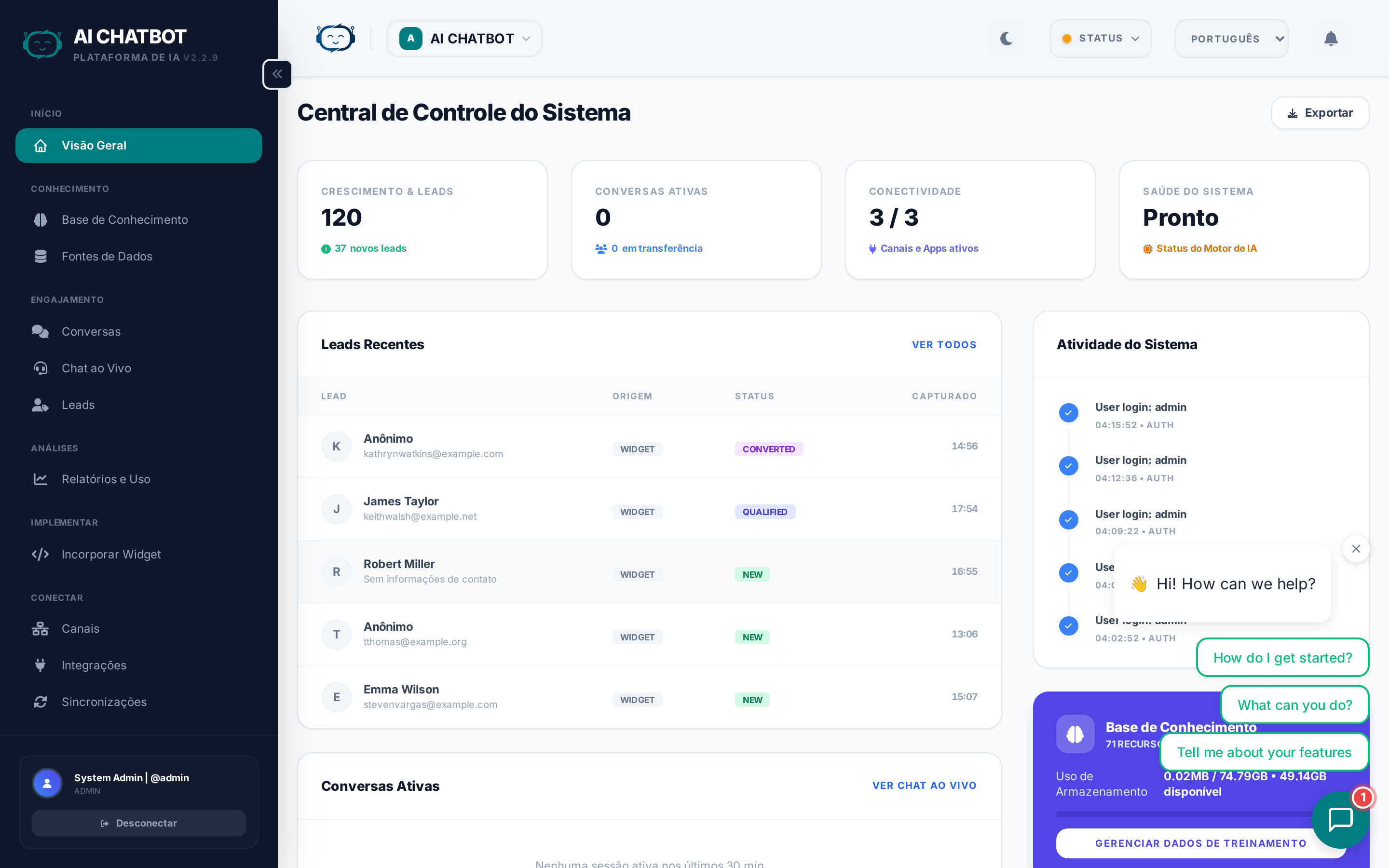
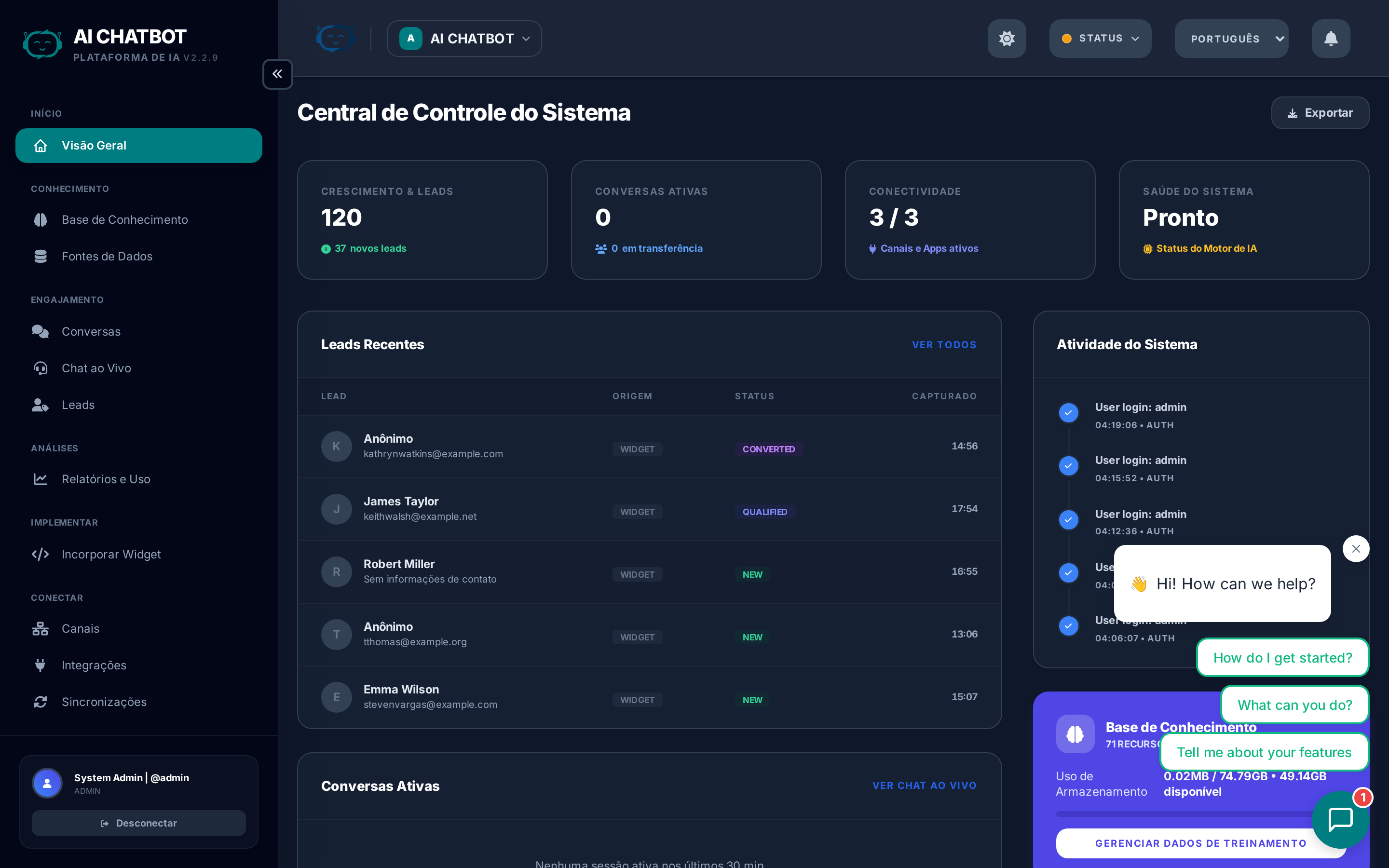
Passo 1: Abrir o dashboard
Navegue até a URL do seu dashboard:
- Managed Cloud:
https://user.frenzy.bot/dashboard/ - Private Server:
https://your-custom-domain.com/dashboard/ouhttp://<server-ip>:8321/dashboard/
Faça login com as credenciais fornecidas durante a configuração. Se esta for uma instalação nova, o sistema cria sua conta de administrador automaticamente.
Primeiro login
No primeiro acesso, você cairá na página de Visão Geral (Overview). Os indicadores de saúde no topo devem mostrar DB e VEC em verde. LLM ficará vermelho até que você conclua o Passo 2.
O que isso oferece: Acesso total ao centro de controle onde você configura tudo — modelos de IA, base de conhecimento, branding, integrações e acesso da equipe.
Passo 2: Conectar seu provedor de IA
- Vá em Settings → AI Engine.
- Clique em Connect OpenRouter e autorize a aplicação (fluxo OAuth).
- Uma vez conectado, selecione um modelo de IA no menu suspenso.
Modelo recomendado para começar: GPT-4o ou Claude 3.5 Sonnet — ambos são rápidos, confiáveis e econômicos para uso geral.
Alternativa: Chave de API (API Key)
Se preferir não usar OAuth, cole uma chave de API do OpenRouter diretamente. Gere uma em openrouter.ai.
O que isso oferece: O bot agora pode gerar respostas de IA. Sem este passo, o widget carrega, mas não consegue responder perguntas.
Para mais detalhes sobre a escolha de modelos, consulte AI Models & Providers.
Passo 3: Construir sua Base de Conhecimento
Vá em Knowledge Base na barra lateral e adicione o conteúdo do seu negócio:
Upload de arquivos
- Clique em Files → Upload e arraste seus documentos.
- Formatos suportados: PDF, DOCX, TXT, CSV, JSON, Markdown, PPTX, e mais.
- Aguarde até que o status mostre Live.
Adicionar URLs de sites
- Clique em URLs → Add URL e cole uma página pública da web.
- O sistema busca a página, remove navegação e poluição visual, e indexa apenas o conteúdo legível.
- Você também pode fornecer uma URL de sitemap.xml para importar um site inteiro.
Criar FAQs
- Clique em FAQs → Add FAQ e insira um par de pergunta + resposta.
- FAQs são indexados instantaneamente e têm prioridade sobre o conteúdo de documentos.
- Perfeito para preços, políticas e respostas críticas que você deseja controlar exatamente.
Comece pequeno, depois expanda
Você não precisa subir tudo de uma vez. Comece com 3-5 documentos chave ou sua página de FAQ mais importante, teste o bot e adicione mais conteúdo com o tempo.
O que isso oferece: O bot agora possui conhecimento específico do negócio. Sem conteúdo, ele só poderá fornecer respostas genéricas de IA.
Para o guia completo, consulte Knowledge Base.
Passo 4: Implantar o widget
- Vá em Dashboard → Embed na barra lateral.
- Copie o script de incorporação gerado para você.
- Cole-o no HTML do seu site, logo antes de
</body>. - Atualize seu site — o widget de chat aparecerá no canto inferior direito.
<script
  src="https://yourdomain.com:8321/chatbot-widget/v1/js/loader.js"
  data-bot-id="your-bot-id"
  data-bot-name="Your Bot Name"
  data-theme-color="#3b82f6"
  data-backend-url="https://yourdomain.com:8321"
  async>
</script>
Teste antes de colocar no ar
Use a página de teste integrada em https://yourdomain.com:8321/chatbot-widget/test.html para verificar se o bot responde corretamente antes de adicionar o widget ao seu site de produção.
O que isso oferece: Os visitantes agora podem conversar com seu assistente de IA diretamente no seu site.
Para opções avançadas de widget, consulte Widget & Embed Code.
Checklist de Início Rápido
Use este checklist para confirmar se tudo está funcionando:
- [ ] Dashboard abre e o login funciona
- [ ] Indicadores de saúde: DB ✅ VEC ✅ LLM ✅
- [ ] OpenRouter conectado e modelo selecionado
- [ ] Pelo menos um arquivo, URL ou FAQ adicionado à Base de Conhecimento
- [ ] Itens da Base de Conhecimento mostram status Live
- [ ] Script de incorporação do widget adicionado ao seu site
- [ ] Chat de teste funciona de ponta a ponta — bot responde usando seu conteúdo
O que fazer a seguir
Assim que o básico estiver funcionando, explore estas áreas para aproveitar melhor o FRENZY.BOT:
| Próximo passo | Para onde ir |
|---|---|
| Personalizar branding e cores | Branding & Media |
| Configurar captura de leads | Lead Management |
| Conectar WhatsApp ou Telegram | Channels |
| Enviar leads para seu CRM | Integrations |
| Adicionar membros da equipe | Users & Permissions |
| Ajustar o comportamento da IA | AI Models & Providers |
Se você tiver problemas
- Dashboard não carrega: Verifique se o servidor está rodando e se a porta 8321 está acessível. Verifique as regras de firewall.
- Indicador LLM está vermelho: Reconecte o OpenRouter em Settings → AI Engine. Verifique as permissões da chave de API.
- Bot responde de forma genérica: Sua Base de Conhecimento pode estar vazia ou ainda não indexada. Verifique Sync Jobs.
- Widget não aparece no seu site: Verifique o
data-bot-idedata-backend-urlno seu script de incorporação. Certifique-se de que o servidor está acessível pela internet pública.
Para mais problemas, consulte Troubleshooting.