Conversações
Caminho: /dashboard/conversations · Permissão: Módulo de Conversas
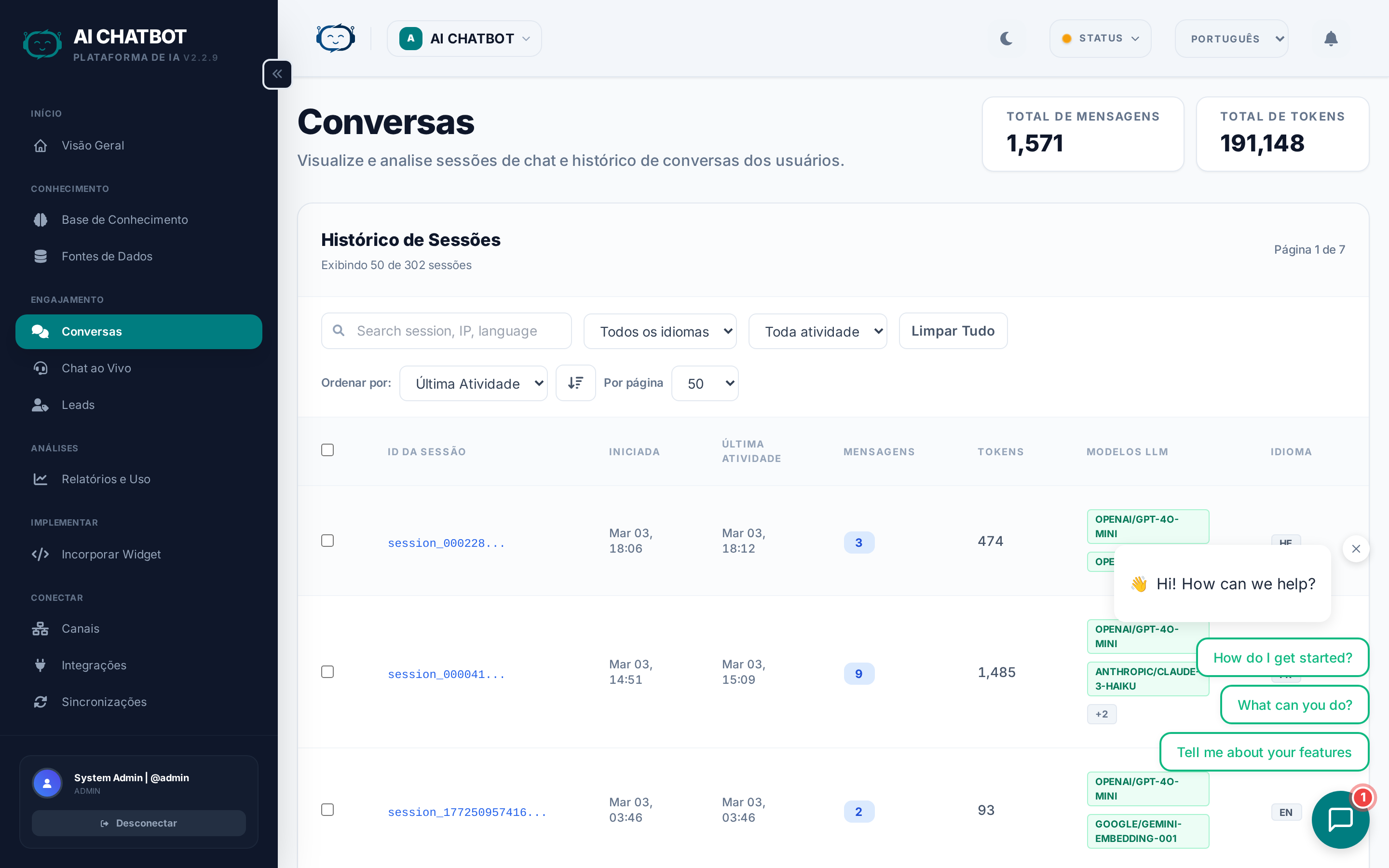
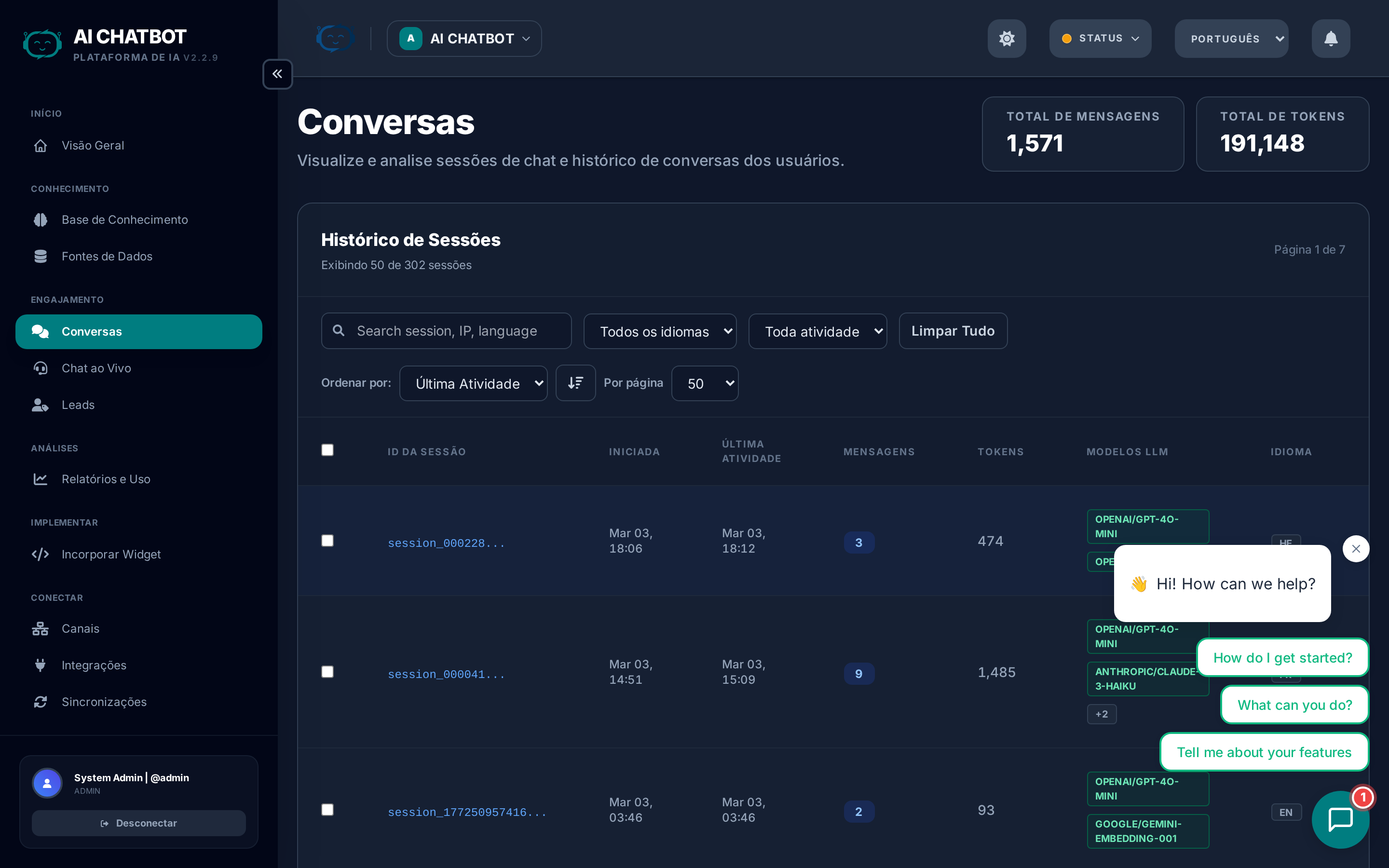
A página de Conversas é o log de auditoria para cada sessão de chat que seu bot processa. Use-a para revisar o que os usuários estão perguntando, verificar a precisão da IA, identificar lacunas de conhecimento e encontrar oportunidades para melhorar sua base de conhecimento.
Contadores de resumo
No canto superior direito da página, dois contadores fornecem um panorama rápido:
| Contador | O que mostra |
|---|---|
| Total de Mensagens | Contagem vitalícia de todas as mensagens trocadas (usuário + bot) |
| Total de Tokens | Tokens de IA consumidos ao longo de todas as sessões |
Estes são valores totais para o bot selecionado no momento, não filtrados por data.
Tabela de sessões
Cada linha representa uma sessão de conversa. As colunas da tabela são:
| Coluna | O que mostra |
|---|---|
| Checkbox | Selecione sessões para ações em massa (excluir) |
| ID da Sessão | Identificador único — clique para abrir a transcrição completa |
| Iniciada | Data e hora em que a conversa começou |
| Última Atividade | Timestamp da mensagem mais recente |
| Mensagens | Número de mensagens trocadas (soma de usuário + bot) |
| Tokens | Total de tokens de IA consumidos nesta sessão |
| Modelos de LLM | Quais modelos de IA foram usados (exibidos como badges — ex: DeepSeek-V3, GPT-4o) |
| Idioma | Idioma detectado na conversa (EN, HE, PT, etc.) |
| Endereço IP | Endereço IP do usuário — útil para revisão de segurança e contexto geográfico |
| Ações | Botão de exclusão para a sessão individual |
Filtragem e busca
A barra de filtro acima da tabela permite refinar as sessões:
| Filtro | O que faz |
|---|---|
| Busca | Pesquisa de texto livre no ID da sessão, endereço IP e idioma |
| Idioma | Menu suspenso para mostrar apenas sessões em um idioma específico |
| Atividade | Filtro temporal: Últimas 24h, Últimos 7d, ou Mais de 7 dias |
| Limpar Tudo | Redefine todos os filtros para mostrar tudo |
Ordenação
Use o menu suspenso Ordernar por para organizar as sessões por:
- Última Atividade (padrão) — Conversas ativas mais recentemente primeiro
- Iniciada — Sessões mais antigas ou mais novas
- Mensagens — Sessões com o maior número de mensagens
- Tokens — Maior consumo de tokens
- Idioma — Agrupar por idioma
- Endereço IP — Agrupar por localização do usuário
- ID da Sessão — Ordenação alfabética das sessões
Clique no botão de seta ao lado de Ordenar por para alternar entre ordem crescente (↑) e decrescente (↓).
Paginação
Use o menu suspenso Por Página para mostrar 10, 25, 50 ou 100 sessões por página. A navegação de páginas aparece no topo da tabela quando há mais sessões do que o tamanho da página atual.
Ações em massa
Para excluir várias sessões de uma vez:
- Marque as caixas ao lado das sessões que deseja remover (ou use a checkbox do cabeçalho para selecionar todas na página atual).
- Um botão vermelho Excluir Selecionados aparecerá no topo com a contagem de sessões selecionadas.
- Clique para excluir todas as sessões selecionadas.
A exclusão é permanente
Sessões excluídas não podem ser restauradas. Se você precisar de registros para conformidade ou revisão, exporte os dados antes de excluir.
Visualização de transcrição
Clique em qualquer ID da Sessão para abrir a transcrição completa da conversa. A transcrição mostra cada mensagem em ordem — perguntas do usuário e respostas do bot — com marcações de tempo.
Use a transcrição para:
- Verificar precisão — O bot está fornecendo informações corretas?
- Identificar lacunas — Perguntas que o bot não conseguiu responder bem indicam falta de conteúdo na base de conhecimento.
- Capturar candidatos a FAQ — Perguntas repetidas com boas respostas podem ser transformadas em FAQs para respostas mais rápidas e consistentes.
- Revisão de qualidade — Verifique o tom, a formatação e se o prompt do sistema está sendo seguido.
- Revisar desempenho do modelo — A coluna Modelos de LLM mostra qual modelo processou cada sessão, permitindo comparar a qualidade entre modelos.
Melhorando respostas a partir das conversas
Este é o ciclo de feedback mais valioso no FRENZY.BOT:
- Ordene por Última Atividade para revisar as sessões mais recentes primeiro.
- Abra a transcrição e leia a conversa.
- Se o bot respondeu incorretamente ou de forma fraca:
- Adicione uma FAQ com a resposta correta → Base de Conhecimento
- Faça o upload de documentos de origem melhores cobrindo o tópico
- Refine o prompt do sistema em Configurações → Comportamento do Modelo
- Se a resposta foi boa — Considere convertê-la em uma FAQ para respostas garantidas e mais rápidas.
- Verifique a coluna Idioma — Se os usuários estão perguntando em idiomas que sua base de conhecimento não cobre, adicione conteúdo traduzido ou FAQs.
Hábito de revisão semanal
Dedique 15 minutos por semana para revisar as 10 conversas mais recentes. Este hábito simples detecta lacunas de conhecimento cedo e mantém seu bot em melhoria contínua.
Escopo multi-bot
Todas as conversas exibidas são relativas ao bot selecionado no momento. Alterne entre bots usando o menu suspenso do espaço de trabalho no cabeçalho para visualizar conversas de um bot diferente.
FAQ
P: Por que algumas sessões mostram 0 mensagens?
- O usuário abriu o widget, mas não digitou nada. Estas são sessões "abertas, mas abandonadas".
P: O que significam os badges de Modelo de LLM?
- Cada badge mostra um modelo de IA que foi utilizado durante aquela sessão. Se múltiplos badges aparecerem, significa que a sessão utilizou modelos diferentes para tarefas distintas (ex: um para chat, outro para embeddings).
P: Posso exportar os dados das conversas?
- Use as opções de exportação no dashboard. Para exportações de conformidade em massa, entre em contato com seu gerente de conta.
P: Por que o tempo de resposta está lento em algumas sessões?
- O tempo de resposta depende do modelo de IA selecionado, da quantidade de conteúdo recuperado da base de conhecimento e da carga do servidor. Considere mudar para um modelo mais rápido (ex: Gemini Flash) para casos de uso sensíveis à latência. Veja Modelos de IA.
P: Posso ver conversas do WhatsApp ou Telegram?
- Sim. Todas as conversas de canais aparecem na mesma página de Conversas. Todos os canais são unificados em uma única visualização.
P: Como encontro uma conversa específica?
- Use a caixa de Busca para pesquisar por ID da sessão, endereço IP ou idioma. Ou use o filtro de Atividade para restringir por período de tempo.