Gestão de Leads
Caminho: /dashboard/leads · Permissão: Módulo de Leads
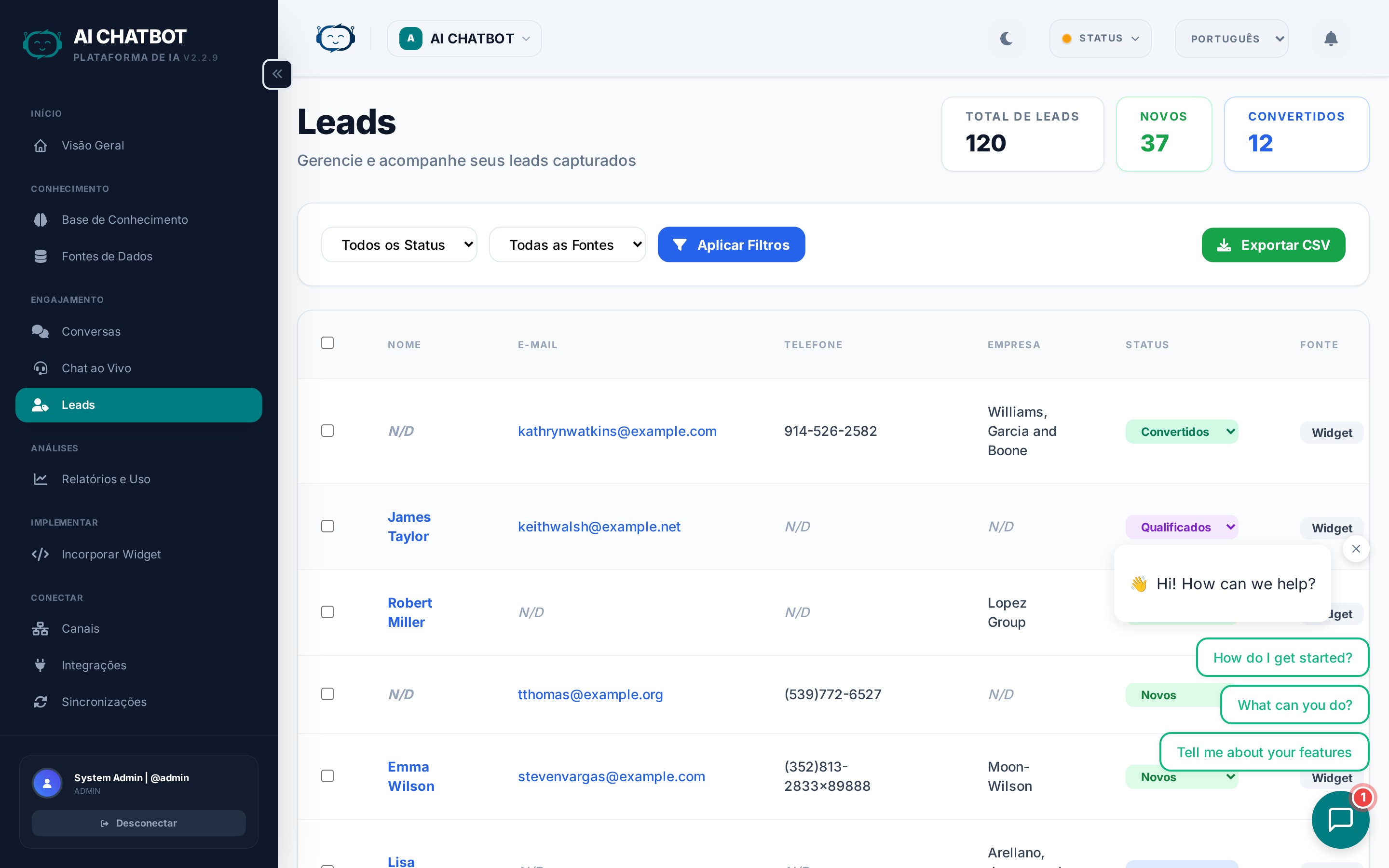
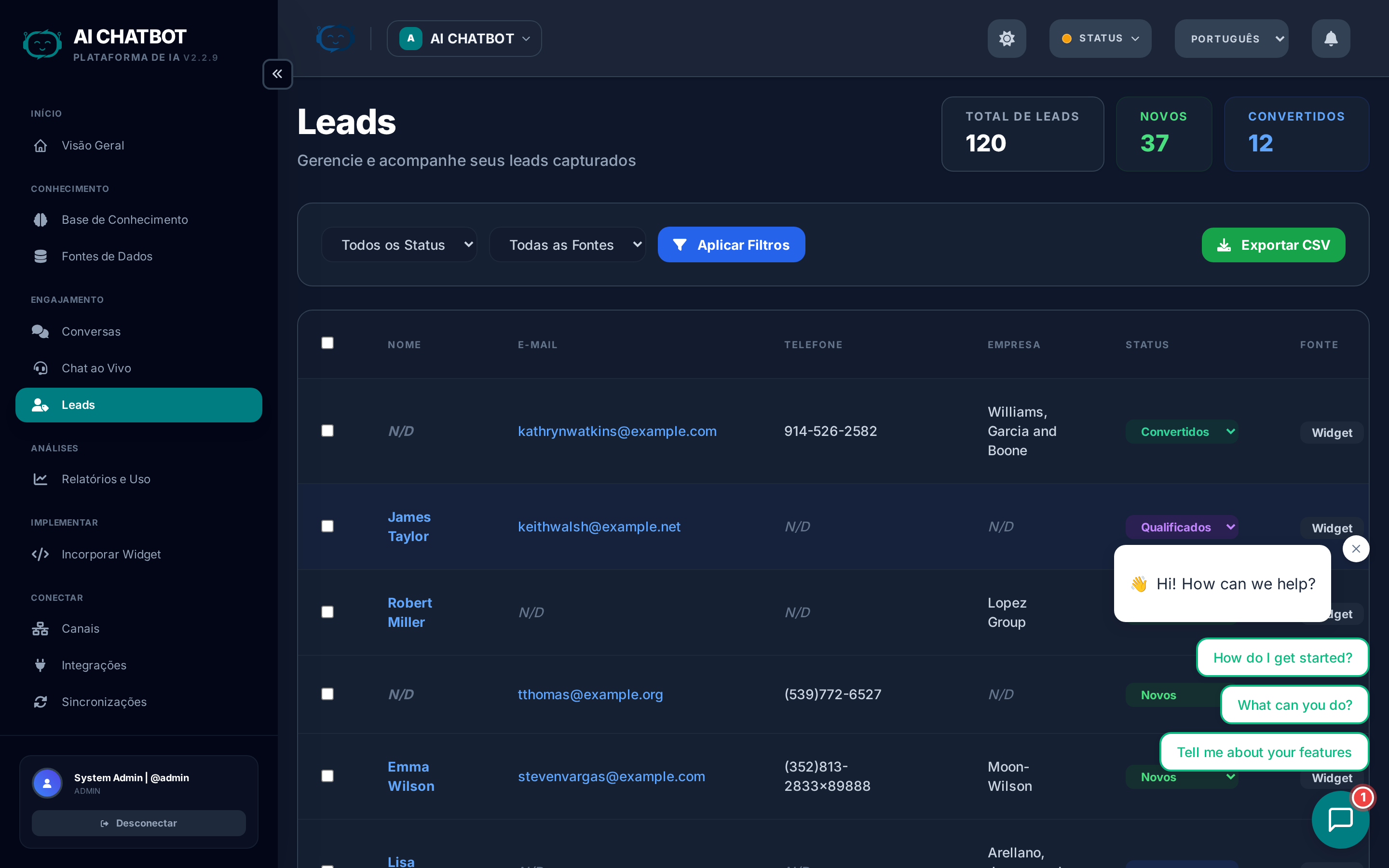
A Gestão de Leads é a sua visão de funil para cada contato capturado pelo bot. Cada lead inclui o contexto da conversa, detalhes de contato e informações de origem para que sua equipe possa fazer o acompanhamento de forma rápida e inteligente.
O que esta página responde
- Quem interagiu com o bot e deixou seus dados?
- Em que estágio está cada lead?
- Quais canais ou páginas geram os melhores leads?
- Como encaminhar leads para o meu CRM automaticamente?
Contadores de leads
O topo da página mostra métricas do funil em tempo real:
| Contador | O que rastreia |
|---|---|
| Total Leads | Todos os leads coletados até o momento para o bot atual |
| New | Capturados recentemente, ainda não revisados |
| Contacted | Abordagem inicial enviada |
| Qualified | Confirmado como uma boa oportunidade |
| Converted | Resultados de sucesso |
Registros de leads
Cada registro de lead inclui:
- Info de contato — Nome, e-mail, número de telefone
- Contexto de negócio — Nome da empresa e site
- Origem — Qual canal capturou o lead (Widget, WhatsApp, Telegram, API, etc.)
- Status — Estágio atual do funil
- Timestamp — Quando o lead foi capturado
- Campos personalizados — Orçamento, cronograma, setor ou quaisquer outros campos configurados
Visualização de detalhes do lead
Abra qualquer lead para ver o cenário completo:
- Resumo da conversa gerado por IA — Um resumo conciso do que o usuário discutiu com o bot.
- Transcrição completa da conversa — Link para o histórico completo do chat.
- Campos personalizados — Quaisquer dados adicionais coletados através do formulário de lead.
- Metadados geográficos — Informações de localização e fuso horário para agendamento de acompanhamento.
- Histórico de status — Quando o lead passou por cada estágio do funil.
Como os leads são capturados
Os leads são criados quando um usuário envia o formulário de lead no chat. O formulário pode ser acionado por:
- Detecção de intenção — O bot reconhece que o usuário deseja ser contatado.
- Solicitação explícita — O usuário pede para deixar seus dados.
- Regras de configuração — O formulário de lead aparece após um número definido de mensagens ou condições específicas.
Configurando o formulário de lead
Vá em Settings → Lead Form para controlar quais campos são coletados:
| Campo | Padrão | Notas |
|---|---|---|
| Name | Ativado | Nome completo |
| Ativado | Método de contato principal | |
| Phone | Opcional | Alternar ligar/desligar |
| Company | Opcional | Contexto de negócio |
| Custom fields | Opcional | Menus suspensos, caixas de seleção, campos de texto |
Mantenha os formulários curtos
Quanto menos campos você exigir, maior será sua taxa de preenchimento. Comece apenas com Nome + E-mail e adicione campos com base no que sua equipe de vendas realmente precisa.
Fluxo de trabalho do funil de leads
O fluxo de trabalho recomendado para gerenciar leads:
| Estágio | Ação | Quem |
|---|---|---|
| New | Revisar detalhes de contato, ler resumo da conversa | Vendas / Suporte |
| Contacted | Enviar abordagem inicial (e-mail, chamada, mensagem) | Vendas |
| Qualified | Confirmar se o lead é adequado para seu produto/serviço | Vendas |
| Converted | Negócio fechado, cliente adquirido | Vendas |
| Lost | Não prosseguiu — registrar o motivo para análise futura | Vendas |
Atualize o status do lead diretamente no dashboard. As alterações de status são registradas na trilha de atividade.
Integrações e exportação
Roteamento automático
Conecte suas ferramentas em Integrations para que os leads cheguem automaticamente:
- Email — Notificações instantâneas com detalhes do lead e resumo da conversa.
- Google Sheets — Cada lead adicionado como uma nova linha para um CRM leve.
- Webhook — Payload JSON enviado para seu endpoint personalizado ou API de CRM.
- MailChimp — Adicione contatos à sua audiência de e-mail marketing.
Exportação manual
Para revisão offline ou importação em lote para sistemas externos:
- Export to CSV — Baixe dados de leads para Salesforce, HubSpot, Excel ou qualquer CRM que aceite importações CSV.
FAQ
P: Por que um lead está sem e-mail ou telefone?
- O usuário optou por não preencher esse campo, ou o campo não está ativado. Verifique Settings → Lead Form para garantir que os campos obrigatórios estejam ativados.
P: Por que os leads não estão aparecendo no meu CRM?
- Confirme se a integração está ativada, testada com sucesso e marcada como Ativa em Integrations.
P: Posso capturar leads do WhatsApp ou Telegram?
- Sim. O formulário de leads funciona em todos os canais. Leads de canais de mensagens incluem o canal de origem no registro.
P: Como faço para excluir um lead?
- Abra a visualização de detalhes do lead e clique em Excluir. Esta ação é permanente. Para cenários de conformidade, exporte os dados primeiro.
P: Os leads são segmentados por bots individuais?
- Sim. Cada bot tem seu próprio funil de leads. Alterne entre os bots usando o menu suspenso do workspace para ver os leads de um bot diferente.