Отчеты и статистика
Путь: /dashboard/analytics · Разрешение: Модуль Analytics
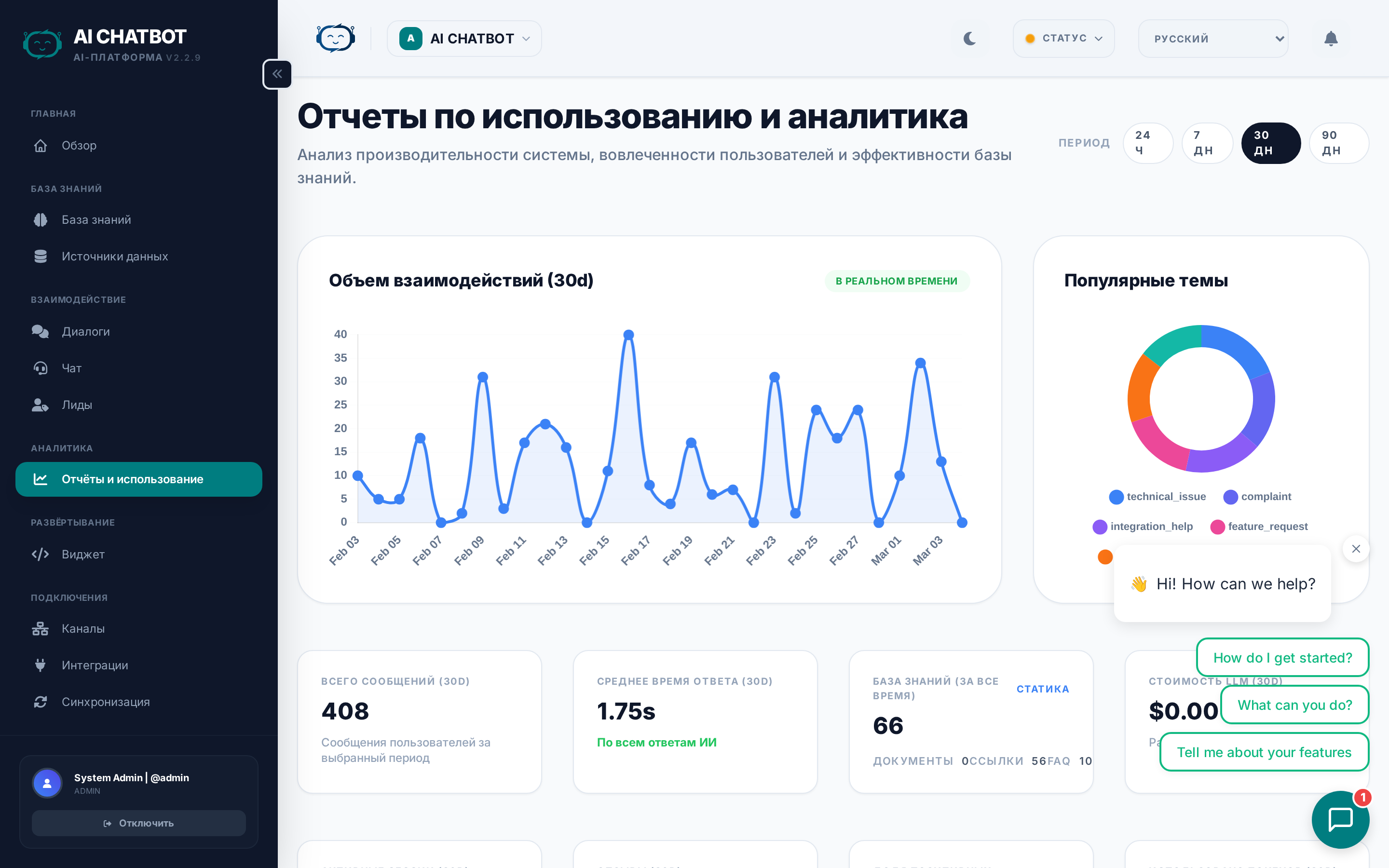
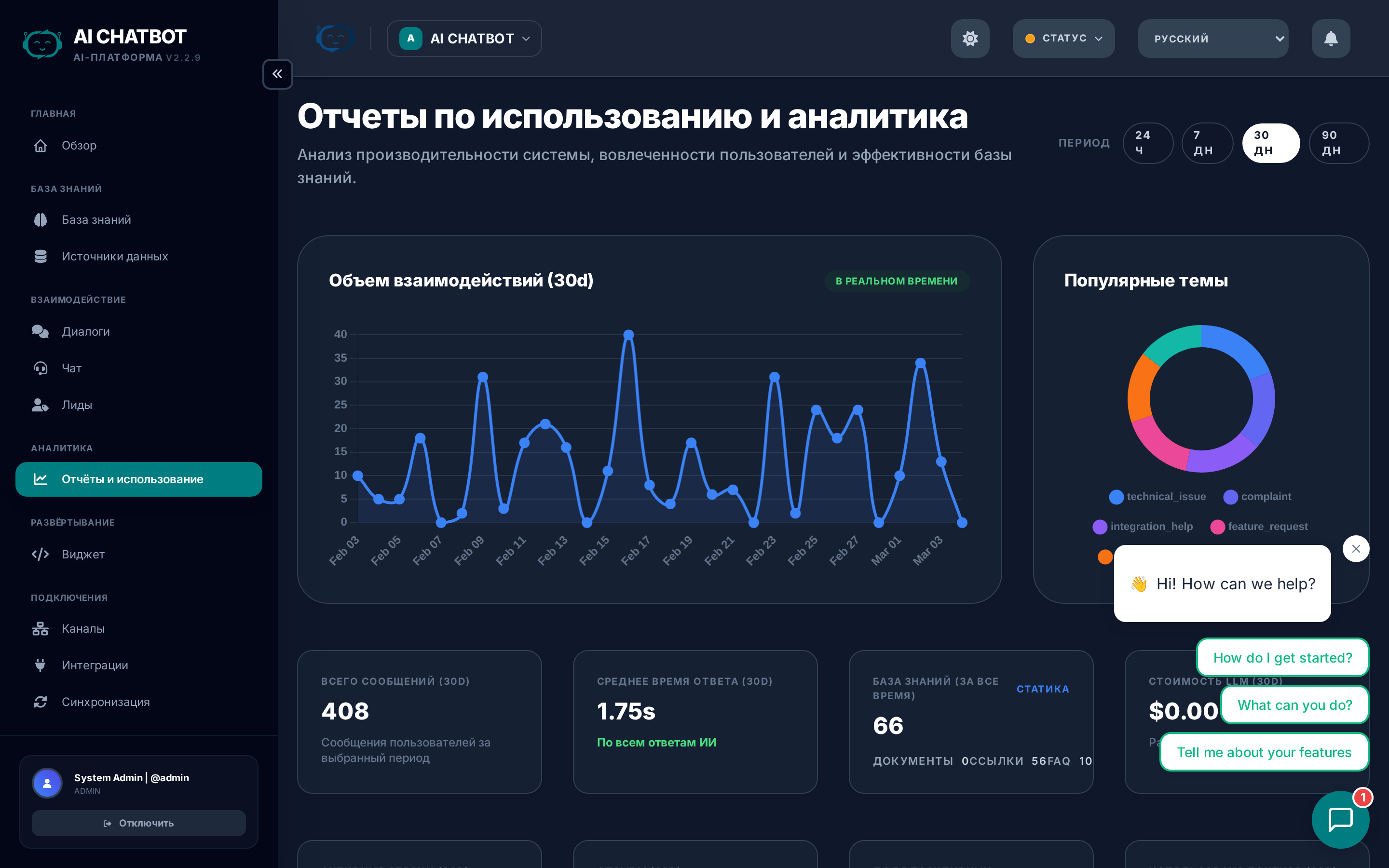
Панель аналитики предоставляет информацию о том, как работает ваш ИИ-ассистент, как пользователи взаимодействуют с ним и на каком этапе диалоги превращаются в лиды. Используйте эти данные для оптимизации базы знаний, модели ИИ и стратегии сбора лидов.
Выбор диапазона дат
Используйте кнопки выбора диапазона в правом верхнем углу, чтобы управлять временным окном для всех графиков и метрик на этой странице:
| Диапазон | Данные за период |
|---|---|
| 24h | Последние 24 часа |
| 7d | Последние 7 дней |
| 30d | Последние 30 дней (по умолчанию) |
| 90d | Последние 90 дней |
Все карточки, графики и счетчики обновляются мгновенно при переключении диапазонов. Выбранный период отображается в скобках рядом с заголовком каждого раздела.
График объема взаимодействий (Interaction Volume)
Большой график вверху слева показывает сессии и сообщения во времени в виде линейной или столбчатой диаграммы. Каждая точка данных представляет собой один день (или один час в режиме 24h).
Как интерпретировать:
- Восходящий тренд → Ваш бот используется чаще — убедитесь, что база знаний актуальна.
- Всплески → Коррелируют с маркетинговыми кампаниями, запусками продуктов или событиями поддержки.
- Плоская линия на нуле → Виджет может быть не развернут или бот недоступен.
График обновляется в режиме реального времени, что подтверждается зеленым индикатором.
Темы взаимодействия (Engagement Topics)
Круговая диаграмма вверху справа показывает распределение намерений пользователей — на какие категории вопросов люди отвечают чаще всего. Темы определяются ИИ автоматически и отображаются в виде процентного соотношения.
Как это использовать:
- Если доминирует одна тема, добавьте больше FAQ и документов по этому вопросу.
- Если доля «Общих» (general) или «Неизвестных» (unknown) тем высока, вашей базе знаний может потребоваться более широкий охват тем.
Карточки метрик (Ряд 1)
В первом ряду карточек метрик отображаются:
| Карточка | Что измеряет | На что обратить внимание |
|---|---|---|
| Total Messages | Количество сообщений пользователей за период | Резкое падение может указывать на проблему с виджетом или сервером |
| Avg Response Time | Скорость ответа ИИ в секундах | Менее 3с — хорошо; более 8с — рассмотрите более быструю модель |
| Knowledge Base | Всего проиндексированных элементов (за все время), разбитых на Docs / URLs / FAQs | Если здесь 0, боту не из чего брать ответы |
| LLM Cost | Расчетные затраты провайдера ИИ за период | Отслеживайте это, чтобы оставаться в рамках бюджета OpenRouter |
Карточки метрик (Ряд 2)
| Карточка | Что измеряет | На что обратить внимание |
|---|---|---|
| Active Sessions | Уникальные сессии пользователей за период | Сравните с Total Messages, чтобы оценить глубину диалога |
| Feedback | Всего получено оценок от пользователей | Низкое число означает, что модуль отзывов может быть отключен |
| Positive Rate | Процент положительных (👍) отзывов против отрицательных (👎) | Ниже 70% — изучите негативные диалоги, чтобы найти пробелы |
| Tokens Used | Суммарное потребление входных и выходных токенов | Высокое потребление увеличивает стоимость — уменьшите Max Tokens или смените модель |
Воронка конверсии (Conversion funnel)
Воронка отслеживает путь посетителей от открытия виджета до превращения в лид. Каждая стадия показывает количество и процент коэффициента конверсии:
| Стадия | Что считает | Что показывает показатель |
|---|---|---|
| Widget Opens | Пользователь кликнул на иконку чата | 100% (базовый уровень) |
| Chat Starts | Пользователь отправил первое сообщение | % открытий, ставших чатами |
| Live Chat Sessions | Диалоги с 3 и более обменами репликами | % чатов с вовлечением |
| Leads Captured | Пользователь отправил форму лида | % активных чатов, принесших лид |
Ориентиры здоровой конверсии
| Конверсия | Здоровый диапазон | Если ниже диапазона |
|---|---|---|
| Open → Start | 40–60% | Улучшите приветственное сообщение и предлагаемые вопросы |
| Start → Live Chat | 30–50% | Улучшите охват базы знаний — пользователи уходят |
| Live Chat → Lead | 15–30% | Включите или оптимизируйте форму лида, добавьте передачу оператору для важных диалогов |
Анализ воронки
- Много открытий, мало начал → Виджет заметен, но приветственный текст недостаточно убедителен для начала диалога.
- Много начал, мало активных чатов → Пользователи задают вопросы, но не получают полезных ответов. Изучите раздел Conversations, чтобы выявить пробелы.
- Много активных чатов, мало лидов → Диалоги продуктивны, но вы не собираете контактную информацию. Включите форму лида в Settings → Lead Form.
Топ интересов пользователей (Top User Interests)
Показывает топ-5 тем, о которых пользователи спрашивали в выбранном диапазоне, ранжированных по количеству обращений. Каждая тема определяется классификатором намерений ИИ автоматически.
Как это использовать:
- Сосредоточьте усилия по наполнению базы знаний на темах №1 и №2.
- Если появляется тема, которую ваш бот не должен обрабатывать, обновите системный промпт, чтобы перенаправлять пользователя или отказывать в ответе.
Разбивка использования LLM
Две панели рядом дают представление о потреблении ресурсов моделей ИИ:
LLM Usage (по моделям)
Показывает каждую модель ИИ, использованную в выбранном диапазоне, с указанием:
- Название модели (например, DeepSeek/DeepSeek-V3)
- Количество вызовов API
- Потребление токенов (в тысячах)
- Расчетная стоимость в USD
Совет: Если одна модель потребляет большую часть вашего бюджета, рассмотрите переход на более экономичный вариант. См. раздел AI Models.
LLM Tasks Breakdown (по задачам)
Показывает, как токены распределяются между различными системными задачами:
| Задача | Что она делает |
|---|---|
| chat | Основные ответы в диалогах |
| summary | Создание сводок диалогов для лидов |
| intent | Классификация тем для аналитики |
| embedding | Индексация базы знаний |
Если доминирует «chat» — это нормально. Если показатель «embedding» высок, возможно, вы слишком часто переиндексируете данные.
Советы по оптимизации
Основываясь на данных аналитики:
- Добавьте FAQ для топовых интересов пользователей — это ускорит ответы и повысит точность по популярным темам.
- Перейдите на более быструю модель, если среднее время ответа превышает 5 секунд — см. AI Models для вариантов с низкой задержкой, таких как Gemini Flash или Claude Haiku.
- Включите форму лида, если количество активных сессий велико, а количество собранных лидов мало.
- Просматривайте диалоги с низким рейтингом (перейдя из карточки Feedback), чтобы понять, где бот не справляется, и соответствующим образом обновите базу знаний.
- Уточните системный промпт, если тон бота или формат ответов не соответствуют ожиданиям.
- Следите за расходами на LLM и переходите на бюджетные модели (DeepSeek V3, GPT-4o Mini) для ботов с большим объемом трафика.
FAQ
В: Почему аналитика пуста?
- Бот еще не накопил достаточно сессий или вы смотрите диапазон дат, в котором не было активности. Попробуйте расширить диапазон до 90 дней.
В: Что считается «активной сессией» (live chat session)?
- Сессия, в которой произошло 3 или более обмена сообщениями (пользователь + бот). Сессии с одним сообщением считаются как «начала чатов», но не как «активные сессии».
В: Аналитика отображается для каждого бота или глобально?
- Для каждого бота отдельно. Все данные относятся к текущему выбранному воркспейсу бота. Переключайте ботов в выпадающем списке, чтобы сравнить показатели.
В: Как часто обновляется аналитика?
- Аналитика обновляется в режиме реального времени по мере ведения диалогов. Обновите страницу, чтобы увидеть последние данные.
В: Как рассчитывается стоимость LLM?
- Стоимость оценивается на основе количества токенов и тарифов каждой модели от OpenRouter. FRENZY.BOT не добавляет свою наценку — указанная стоимость соответствует тарифам OpenRouter.