Брендинг и медиафайлы
Путь: /dashboard/settings (вкладка Branding) · Разрешение: Модуль Settings
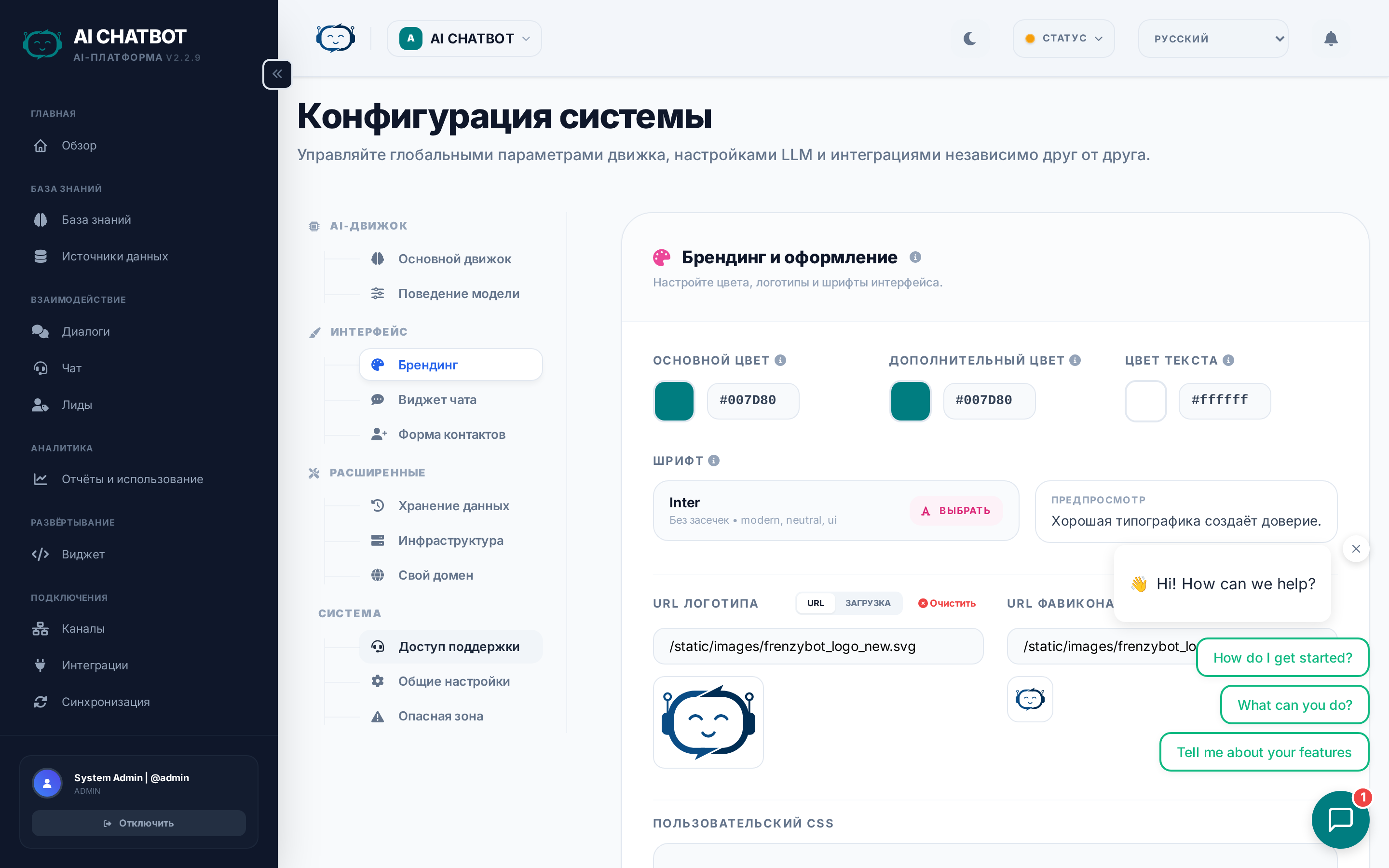
Настройте визуальную айдентику вашего ИИ-ассистента в соответствии с вашим брендом. Брендинг применяется как к панели управления, так и к виджету, который видят ваши пользователи.
Логотип
Ваш логотип отображается в заголовке панели управления и, по желанию, в виджете.
| Требование | Детали |
|---|---|
| Минимальная ширина | 200px |
| Максимальный размер отображения | Автоматически масштабируется до 350px в ширину |
| Рекомендуемый формат | PNG с прозрачным фоном |
| Способ загрузки | Drag-and-drop или выбор файла |
Советы:
- Используйте прозрачный PNG для аккуратного выравнивания как на светлом, так и на темном фоне.
- Загружайте изображение в 2 раза больше желаемого размера для четкого отображения на экранах retina.
- Избегайте очень высоких логотипов — в заголовке лучше всего смотрятся широкие/горизонтальные форматы.
Favicon
Фавикон отображается во вкладках браузера и закладках.
| Требование | Детали |
|---|---|
| Минимальный размер | 16x16 пикселей |
| Обработка | Обрезается до квадрата, масштабируется максимум до 48x48 |
| Рекомендуемый формат | PNG или SVG |
Советы:
- Используйте простую иконку, букву или символ — сложные изображения становятся нечитаемыми в маленьком размере.
- Если ваш логотип детализирован, создайте упрощенную версию фавикона (например, только первую букву или графический знак).
Цвета
| Настройка | Что контролирует | Пример |
|---|---|---|
| Основной цвет (Primary) | Главный цвет темы — заголовок виджета, кнопки, активные состояния, выделение в сайдбаре | #3b82f6 (синий), #10b981 (зеленый) |
| Вторичный цвет (Secondary) | Акцентный цвет — состояния при наведении, ссылки, вторичные кнопки | #6366f1 (индиго), #f59e0b (янтарный) |
Введите коды цветов в формате hex напрямую или воспользуйтесь встроенной палитрой. Изменения сразу отобразятся в предпросмотре панели управления.
Советы по выбору цвета
- Соответствие бренду — Используйте основной цвет вашей компании для единообразия вашего сайта и виджета.
- Обеспечьте контрастность — Темные цвета лучше всего подходят для заголовков и кнопок. Избегайте очень светлых цветов, которые будут нечитаемы на белом фоне.
- Проверьте на виджете — После изменения цветов откройте виджет на своем сайте, чтобы убедиться в читаемости и визуальной гармонии.
Типографика
Выберите шрифт из предложенных семейств премиум-класса. Селектор шрифтов учитывает язык — он автоматически показывает шрифты, поддерживающие наборы символов ваших включенных языков.
| Язык | Примеры шрифтов |
|---|---|
| Английский / Латиница | Inter, Poppins, Open Sans, Roboto, Montserrat |
| Иврит | Heebo, Assistant, Rubik, Open Sans Hebrew |
| Арабский | Cairo, Tajawal, IBM Plex Arabic |
| CJK (Китайский/Японский/Корейский) | Noto Sans CJK (выбирается автоматически) |
Выбранный шрифт применяется как к панели управления, так и к виджету, обеспечивая единый стиль бренда для вашей команды и пользователей.
Аватары виджета
Аватар — это изображение профиля, которое пользователи видят внутри чат-виджета. Оно задает тон беседы: дружелюбный, профессиональный или брендированный.
| Вариант | Детали | Лучше всего для |
|---|---|---|
| Галерея | Выберите из готового набора дизайнерских аватаров с крупными карточками предпросмотра | Быстрая настройка, профессиональный вид |
| Загрузка | Загрузите собственное изображение — автоматически обрезается и оптимизируется в 100x100 PNG | Маскот бренда, фото команды, кастомная иконка |
| URL | Вставьте ссылку на внешнее изображение | Динамические аватары из CDN (примечание: зависит от доступности внешнего хоста) |
Советы по аватарам
- Используйте дружелюбное лицо или иконку — Аватары с лицом (человеческим или рисованным) повышают вовлеченность на 15–25%.
- Соответствие бренду — Если у вас есть маскот или графическая иконка логотипа, используйте их для мгновенной узнаваемости бренда.
- Избегайте изображений с текстом — В размере 100x100 пикселей текст становится нечитаемым.
Пользовательский CSS (Custom CSS)
Для продвинутой настройки добавьте пользовательский CSS, который переопределяет стандартные стили панели управления. Это полезно для:
- Соблюдения специфических корпоративных гайдлайнов помимо основных/вторичных цветов
- Регулировки отступов, границ или цветовых нюансов
- Скрытия или изменения положения элементов интерфейса для специализированных задач
Пример: Пользовательский стиль кнопок
Используйте с осторожностью
Переопределения через Custom CSS могут нарушить макет панели управления, если селекторы изменятся в ходе обновлений. Сводите изменения к минимуму, документируйте их и проверяйте после каждого обновления системы.
FAQ
В: Почему мой логотип выглядит размытым?
- Загрузите исходное изображение большего размера (как минимум в 2 раза больше желаемого размера отображения), и система сама его уменьшит. Изображение шириной 700px будет выглядеть четким при отображении в 350px.
В: Можно ли использовать URL вместо загрузки файла?
- Да, для логотипов и аватаров. Но внешние URL могут перестать работать, если хост изменит пути или уйдет в офлайн. Прямая загрузка надежнее.
В: Вступают ли изменения брендинга в силу в виджете мгновенно?
- Да. Изменения брендинга (цвета, логотип, аватар) применяются немедленно для новых сессий виджета. В уже открытых сессиях может потребоваться обновление страницы.
В: Брендинг настраивается для каждого бота или глобально?
- Брендинг настраивается для каждого бота отдельно. Каждый бот в мульти-ботовой конфигурации может иметь свои собственные цвета, логотип и аватар.