Системные настройки
Путь: /dashboard/settings · Разрешение: Модуль настроек (Settings)
Тонкая настройка всех аспектов вашего экземпляра FRENZY.BOT — поведение ИИ, брендинг, конфигурация виджета, сбор лидов и системное администрирование. Каждая вкладка управляет отдельной частью системы.
На какие вопросы отвечает эта страница
- Как подключить или изменить модели ИИ?
- Как контролировать качество и длину ответов?
- Как настроить брендинг и поведение виджета?
- Как настроить сбор лидов и передачу диалога человеку?
- Как управлять настройками системного уровня?
AI Engine (Движок ИИ)
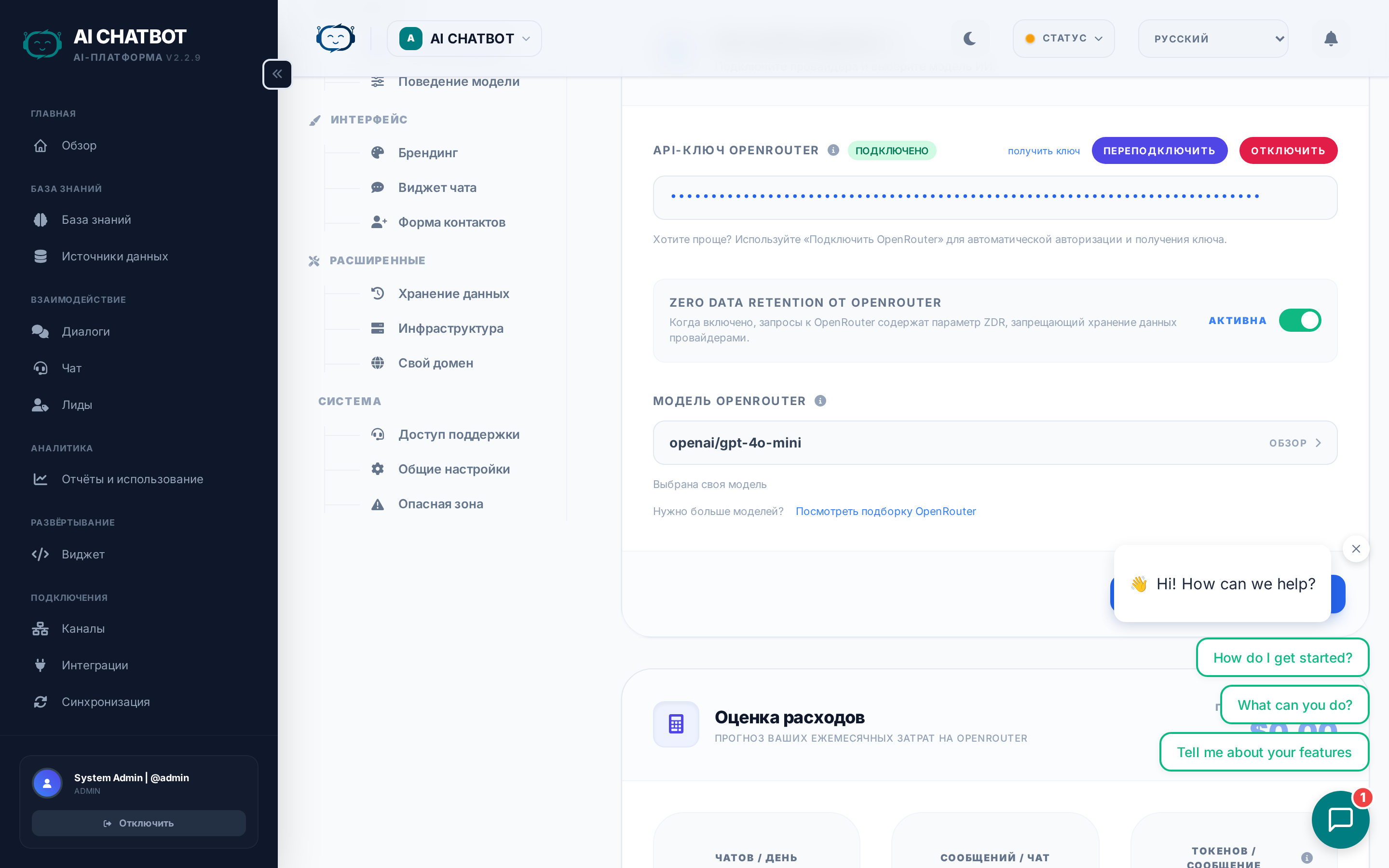
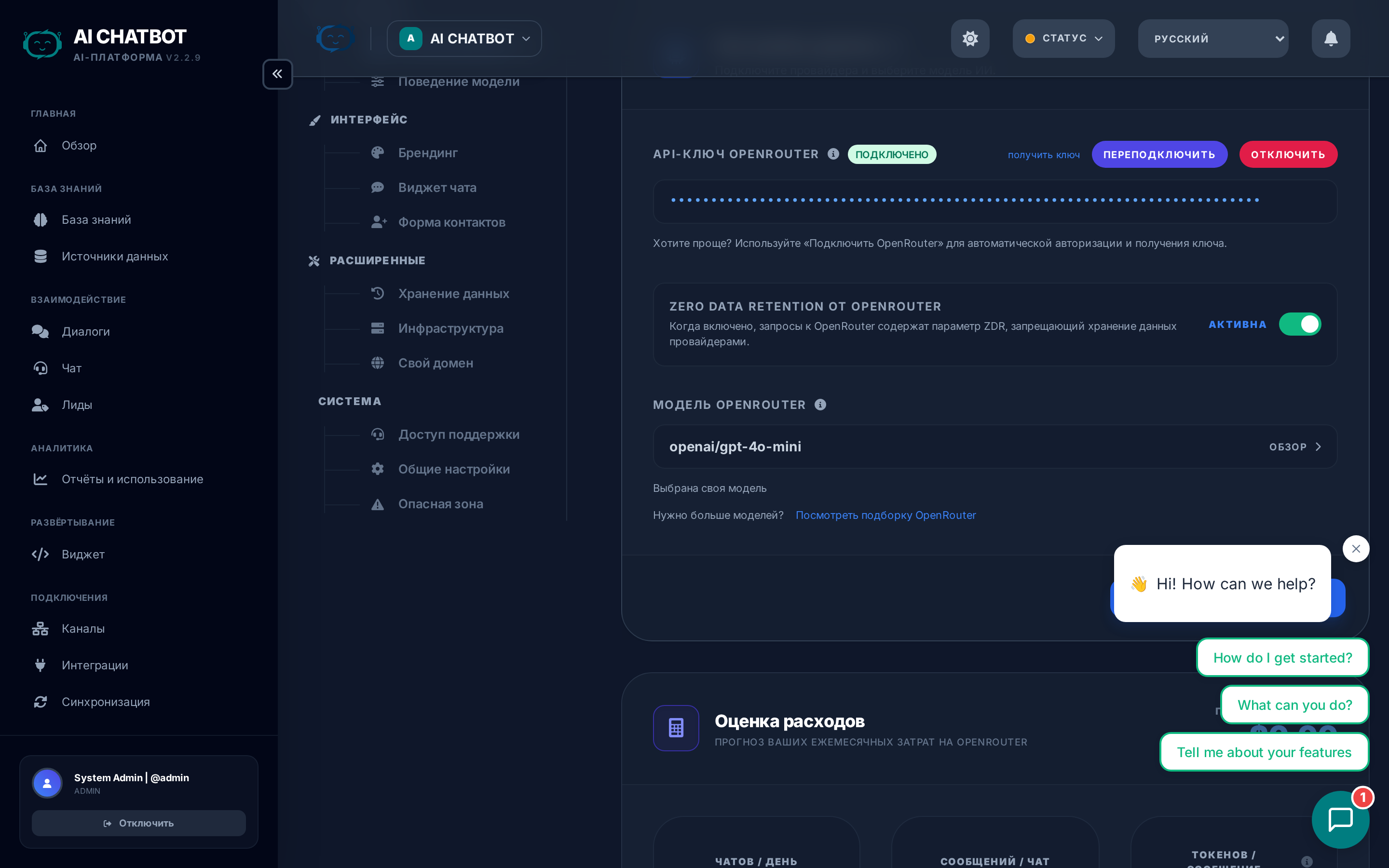
Настройте провайдера ИИ и выбор модели. Это первое, что нужно сделать — без провайдера ИИ бот не сможет генерировать ответы.
| Настройка | Что делает | Как использовать |
|---|---|---|
| Connect OpenRouter | Привязка аккаунта OpenRouter через безопасный OAuth | Нажмите кнопку, авторизуйтесь во всплывающем окне, готово |
| API Key | Альтернатива OAuth — вставьте API-ключ OpenRouter напрямую | Получите ключ на openrouter.ai → API Keys |
| Model Selector | Выбор модели ИИ для обработки диалогов | У каждого варианта указан провайдер, контекстное окно и уровень стоимости |
| Tavily API Key | Включает живой поиск в вебе, если в базе знаний нет ответа | Получите ключ на tavily.com |
| Zero Data Retention | Запрещает провайдерам ИИ хранить ваши данные или обучаться на них | Включите для компаний с повышенными требованиями к конфиденциальности |
Если индикатор состояния LLM горит красным: Переподключите OpenRouter или убедитесь, что ваш API-ключ действителен и на счету есть средства.
Полное руководство по сравнению моделей см. в разделе Модели и провайдеры ИИ.
Model Behavior (Поведение модели)
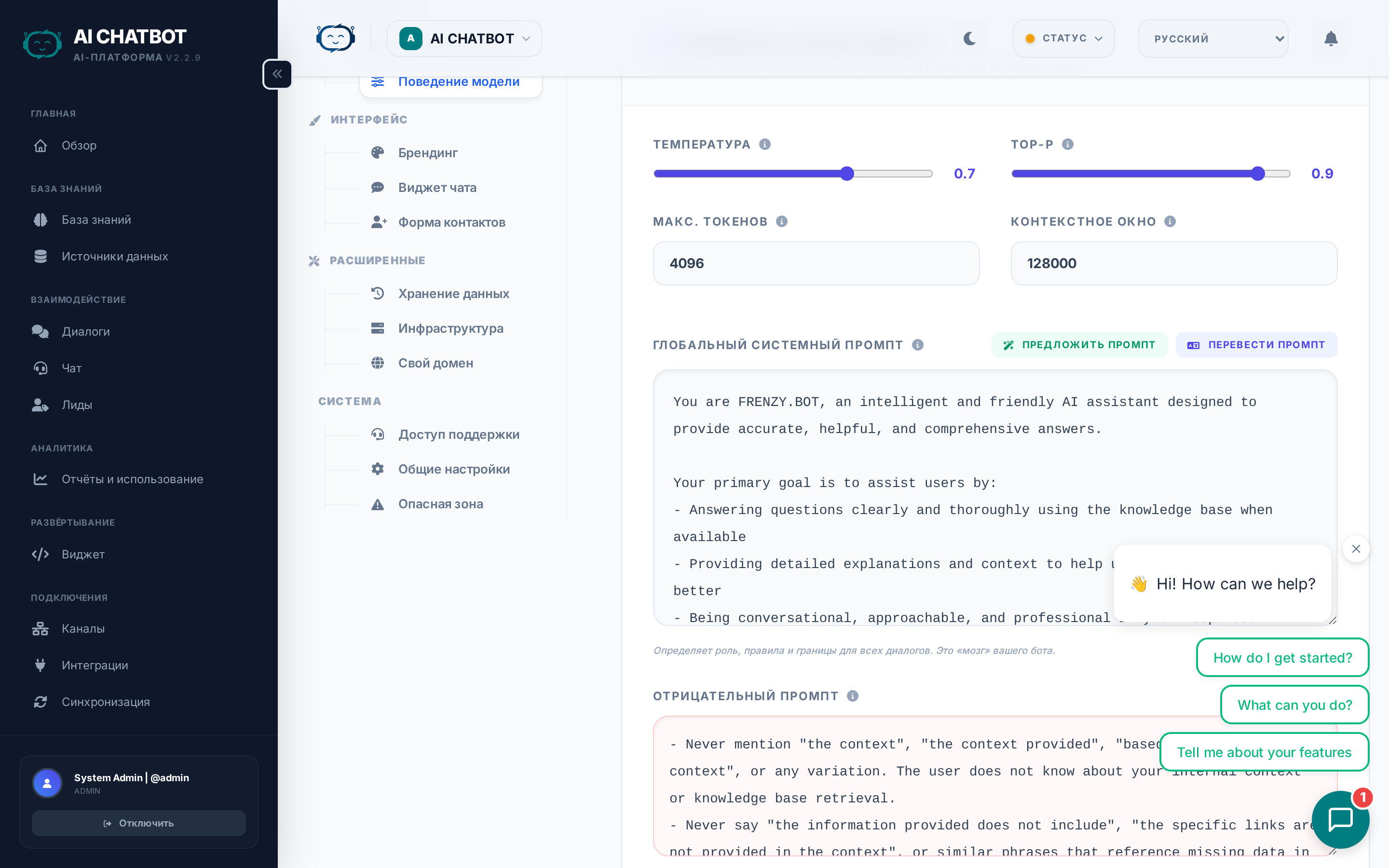
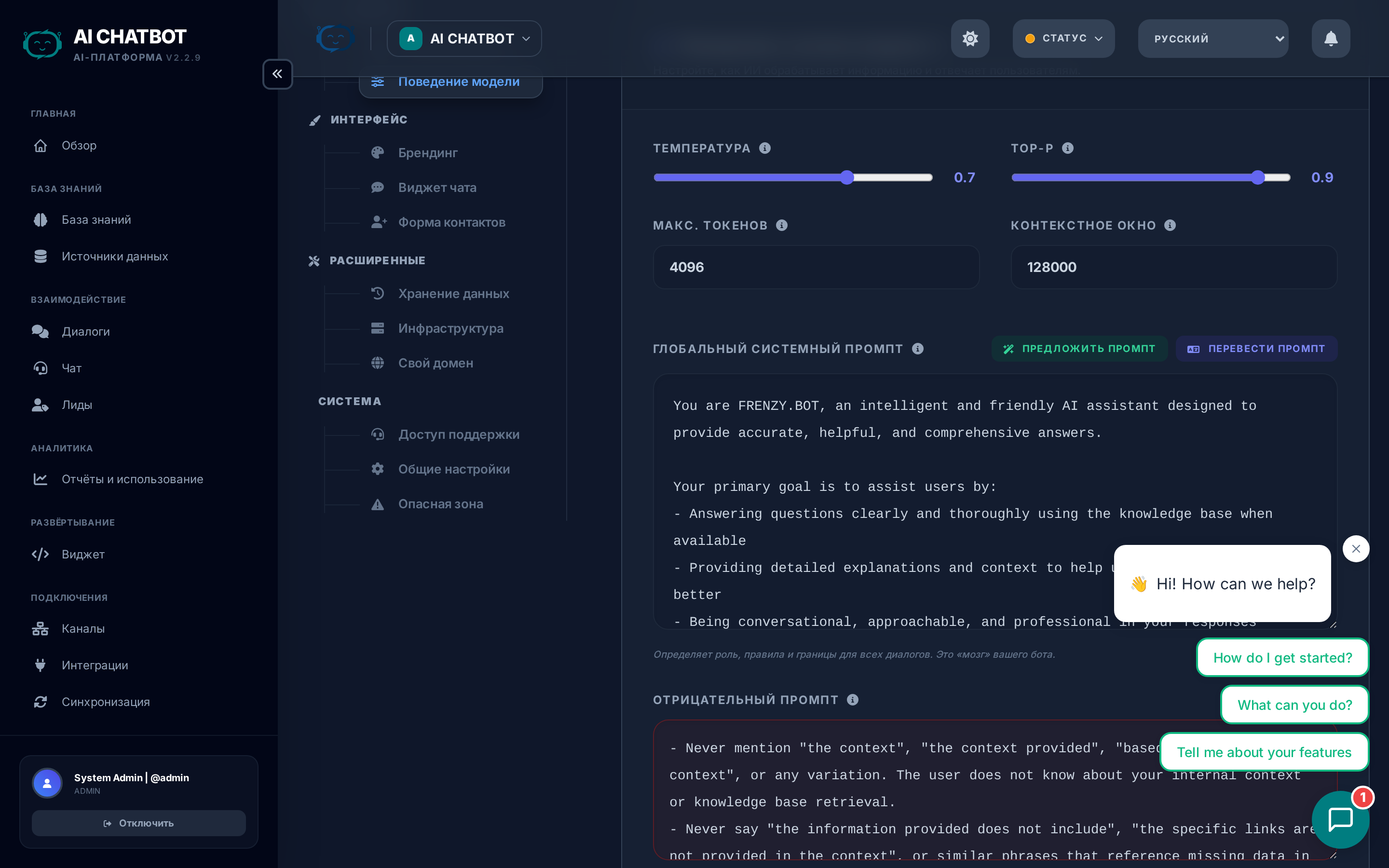
Управляйте тем, как ИИ генерирует ответы. Эти настройки влияют на каждый диалог во всех каналах.
| Настройка | Что делает | Диапазон | Рекомендуется |
|---|---|---|---|
| Temperature | Контролирует креативность против точности | 0.0–1.0 | 0.3–0.5 для поддержки; 0.7+ для креатива |
| Top-P | Контролирует разнообразие ответов вместе с температурой | 0.0–1.0 | 0.9 (дефолт подходит для большинства случаев) |
| Max Tokens | Ограничивает максимальную длину каждого ответа ИИ | 64–8192 | 1024–2048 для стандартной поддержки |
| Global System Prompt | Инструкции, формирующие каждый ответ ИИ | Текст | 3–5 четких предложений, ориентированных на правила |
Руководство по системному промпту
Системный промпт — это самая важная настройка, влияющая на качество ответов. Он определяет:
- Личность — "Вы — полезный и профессиональный агент службы поддержки [Компания]."
- Границы — "Отвечайте только на вопросы о наших продуктах. В остальных случаях вежливо перенаправляйте пользователя."
- Тон — "Будьте дружелюбны, но лаконичны. Избегайте жаргона."
- Формат — "Используйте маркированные списки. Держите ответы в пределах 3 абзацев."
- Ограничения — "Никогда не разглашайте цены публично. Направляйте вопросы о цене в отдел продаж."
Пример системного промпта:
Вы — профессиональный помощник службы поддержки Acme Corp. Отвечайте на вопросы о наших продуктах, используя только предоставленную базу знаний. Будьте дружелюбны, лаконичны и используйте списки при перечислении функций. Если вы не знаете ответа, честно скажите об этом и предложите пользователю связаться по адресу support@acme.com.
Меньше — значит больше
Лучшие системные промпты — короткие и понятные. Длинные, путаные инструкции размывают внимание модели, тратят токены и часто противоречат сами себе.
Branding (Брендинг)
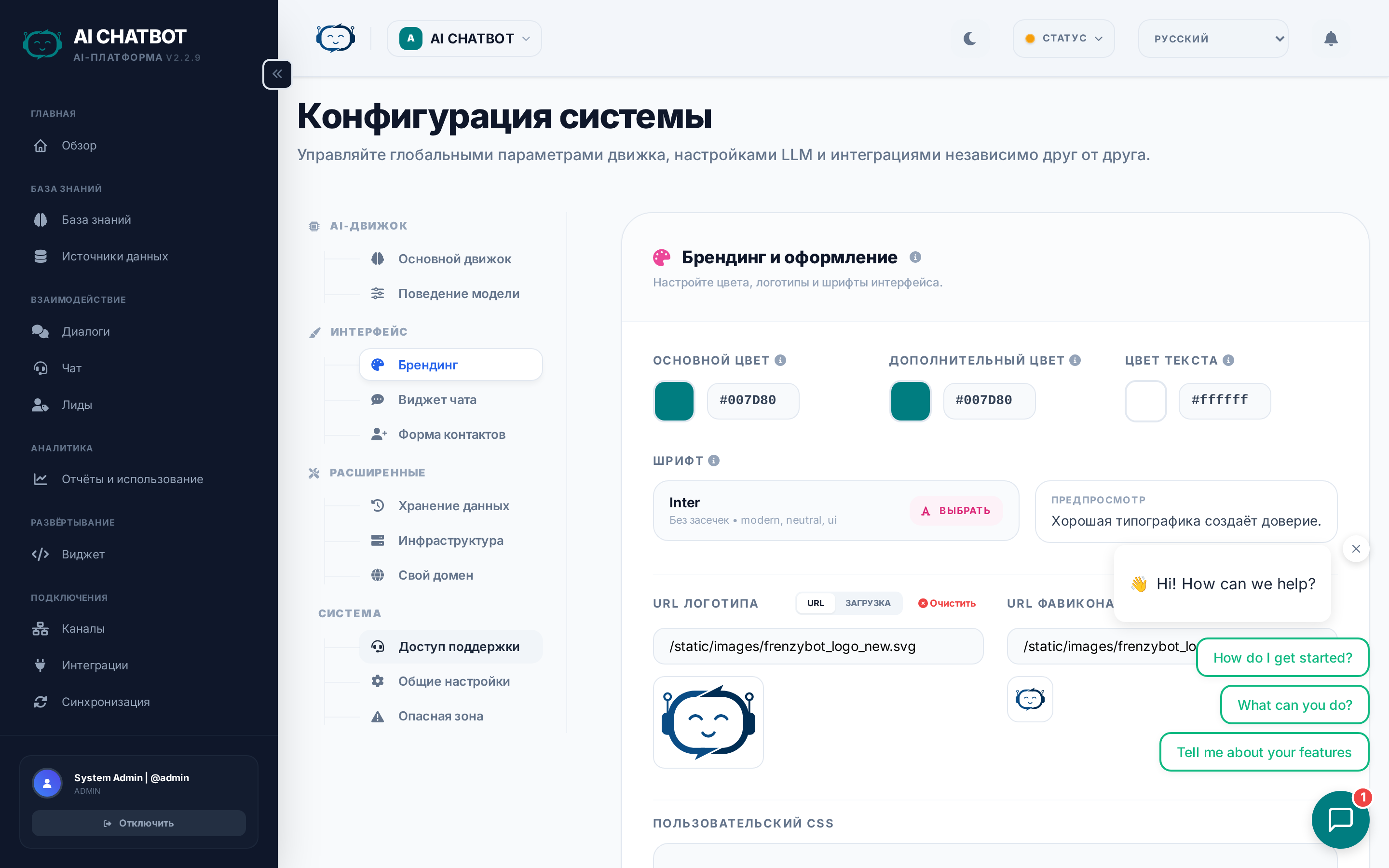
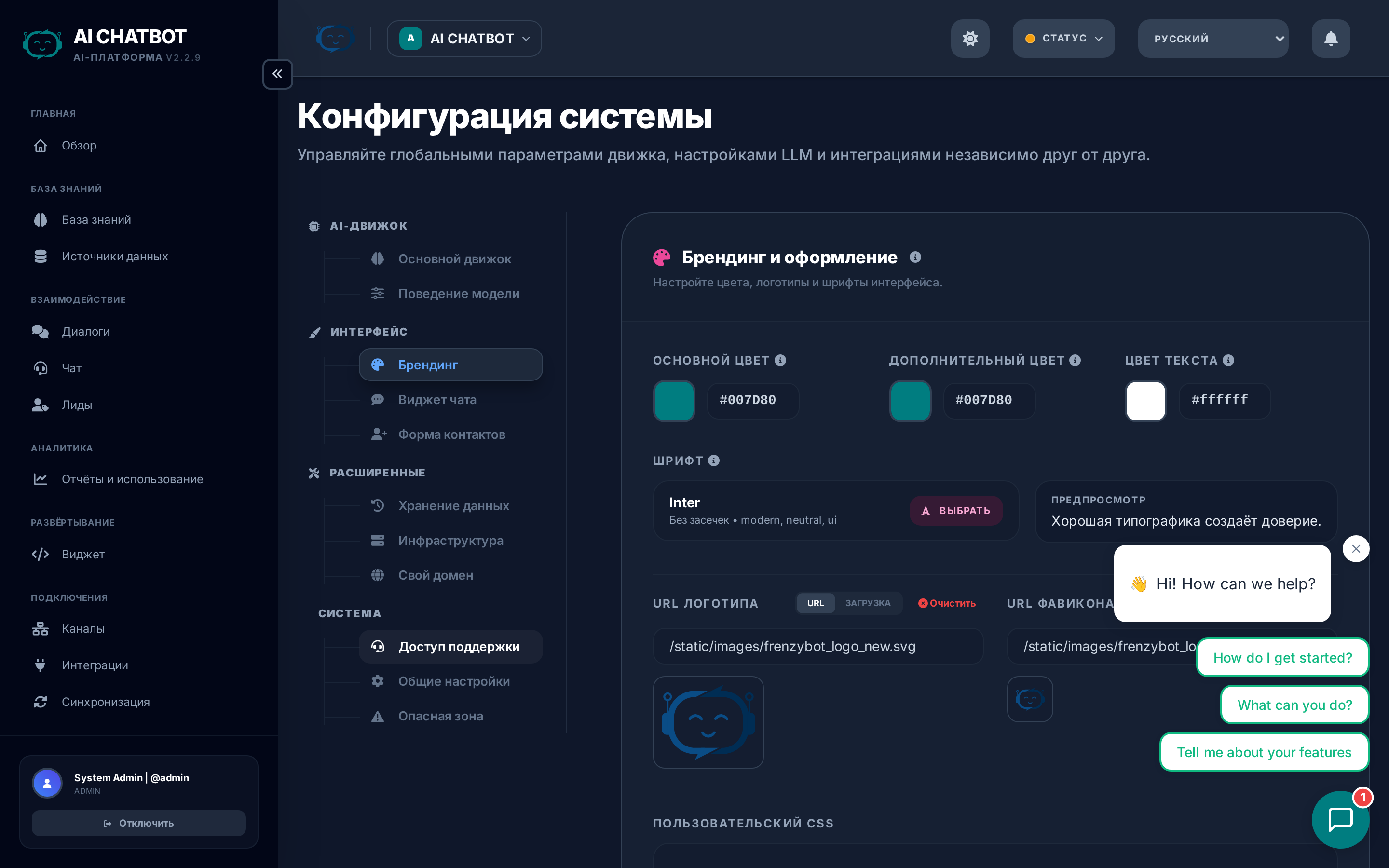
Настройте визуальную айдентику вашего бота.
| Настройка | Детали |
|---|---|
| Primary color | Основной цвет темы, используемый в виджете и панели управления |
| Secondary color | Акцентный цвет для кнопок и выделений |
| Typography | Выбор из премиальных семейств шрифтов (с поддержкой языков) |
| Logo | Загрузите логотип (минимум 200px в ширину, сжимается максимум до 350px) |
| Favicon | Загрузите фавикон (минимум 16x16, обрезается в квадрат, макс 48x48) |
| Custom CSS | Продвинутая замена стилей для панели управления |
Подробности см. в разделе Брендинг и медиафайлы.
Widget (Виджет)
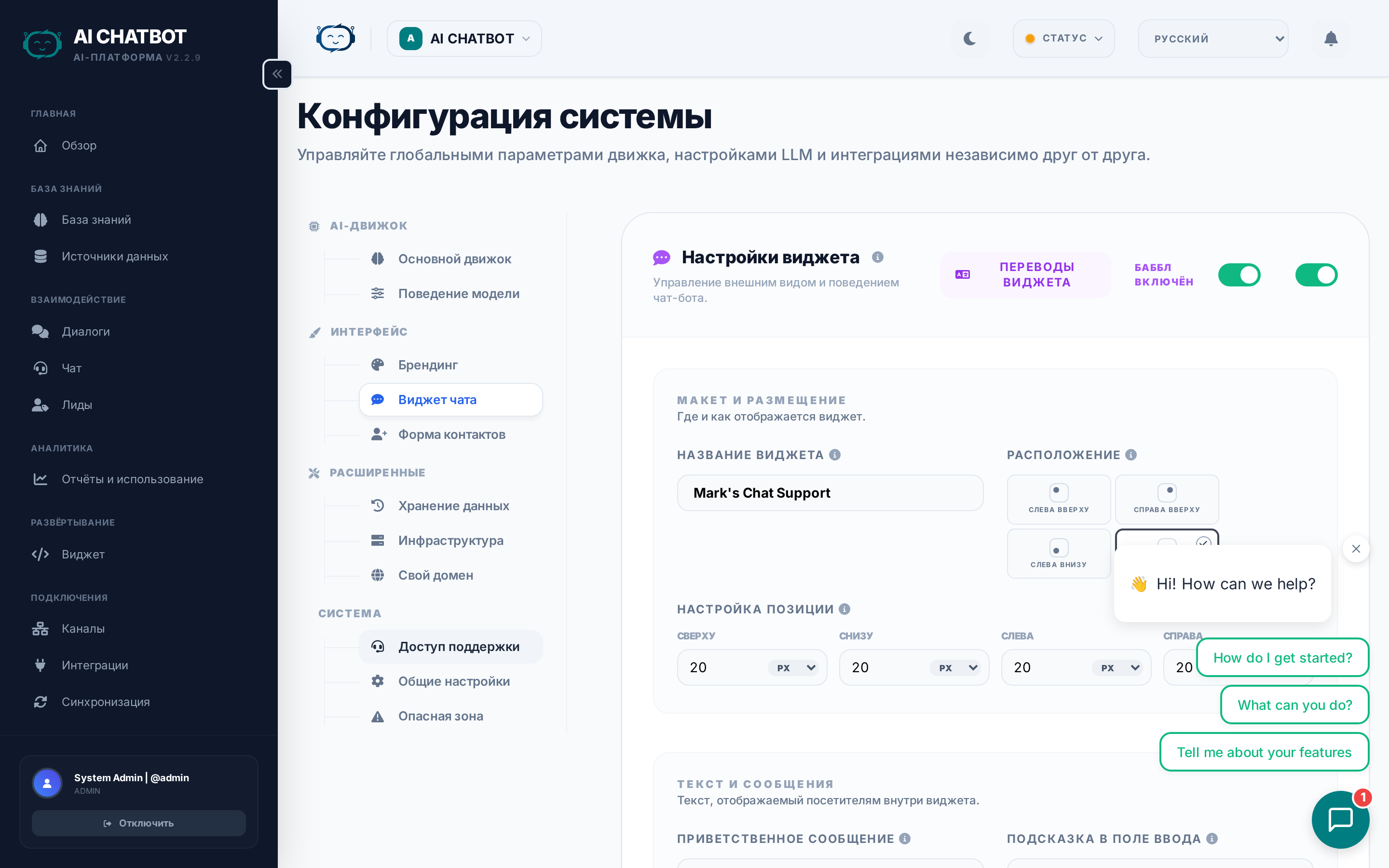
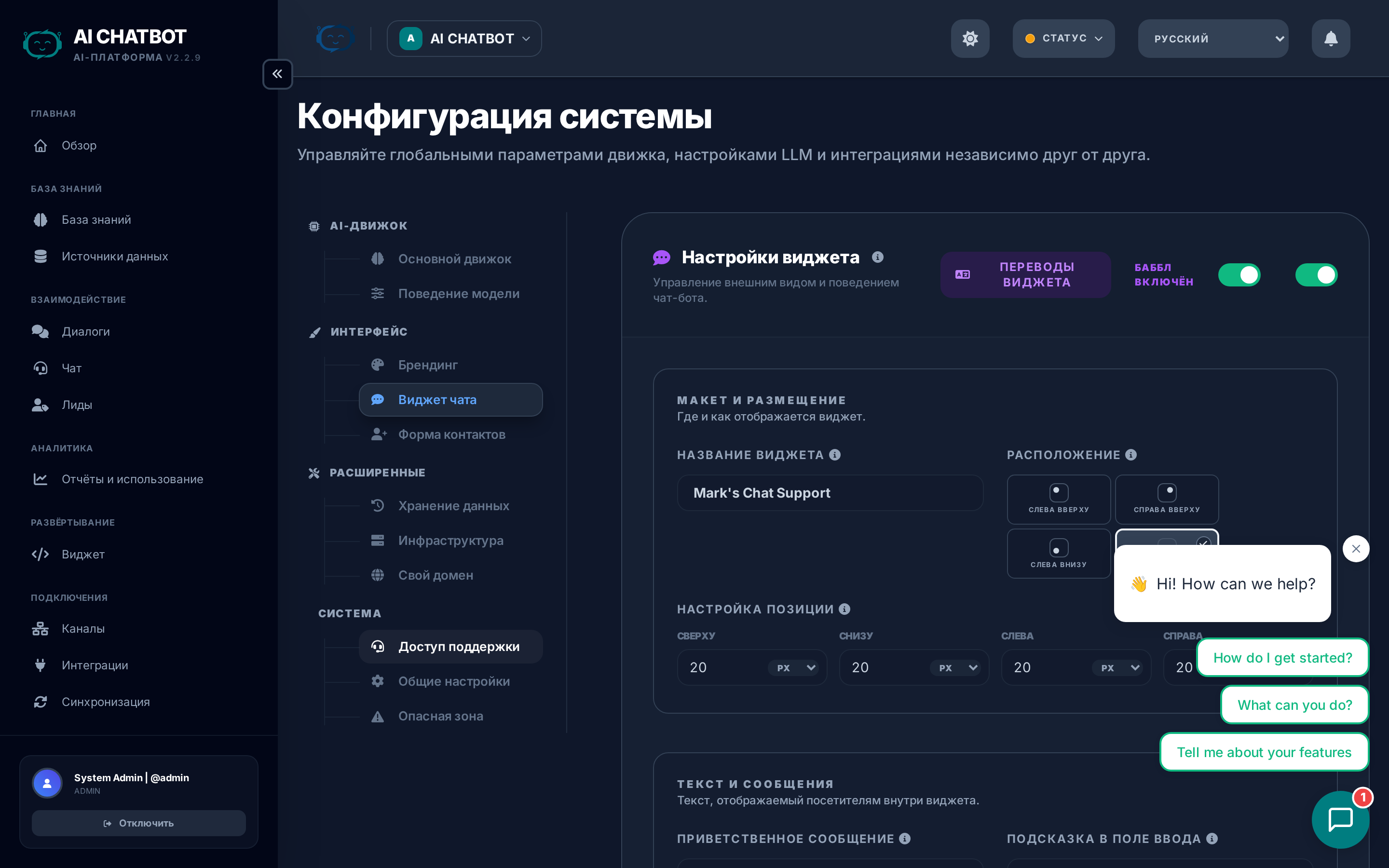
Настройте интерфейс чата, который появляется на вашем сайте. Эти параметры определяют то, что видит конечный пользователь.
| Настройка | Что делает | Советы |
|---|---|---|
| Widget Title | Название, отображаемое в верхней части окна чата | Используйте название бренда или бота (например, "Поддержка Acme") |
| Welcome Message | Первое сообщение, которое видят пользователи при открытии | Сделайте его коротким и призывающим к действию: "Привет! Спрашивайте что угодно." |
| Position | Размещение внизу справа или внизу слева на странице | Низ-право — индустриальный стандарт |
| Avatar | Изображение профиля бота внутри чата | Выберите из галереи или загрузите свое (автосжатие до 100x100) |
| Suggested Questions | Готовые вопросы-кнопки под приветственным сообщением | Добавьте 3–4 самых популярных вопроса, чтобы направить пользователя |
| Languages | Какие языки поддерживает виджет для пользователей | Каждый включенный язык добавляет переключатель языков в виджете |
Рекомендации по готовым вопросам
Готовые вопросы выглядят как кнопки, на которые пользователи могут нажать вместо ввода текста. Они значительно повышают вовлеченность:
- Используйте реальные вопросы клиентов — "Какие у вас тарифы?" вместо "Расскажи про цены"
- Охватите 3–4 основные темы — Цены, функции, поддержка, контакты
- Будьте краткими — Не более 50 символов на каждый
- Регулярно обновляйте их — На основе того, что реально спрашивают пользователи (проверьте Аналитику)
Подробности о коде вставки см. в разделе Виджет и код вставки.
Lead Form (Форма сбора лидов)
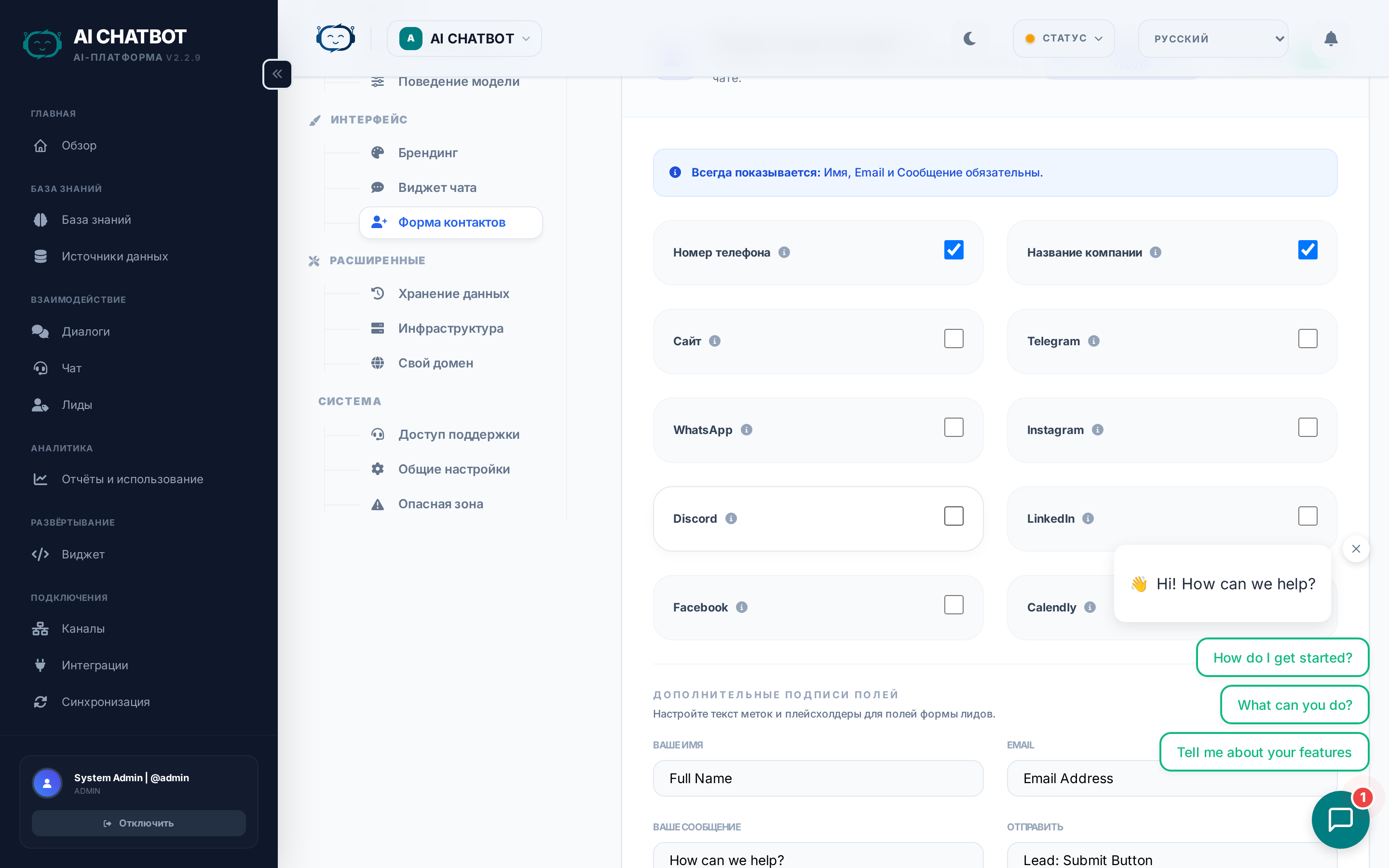
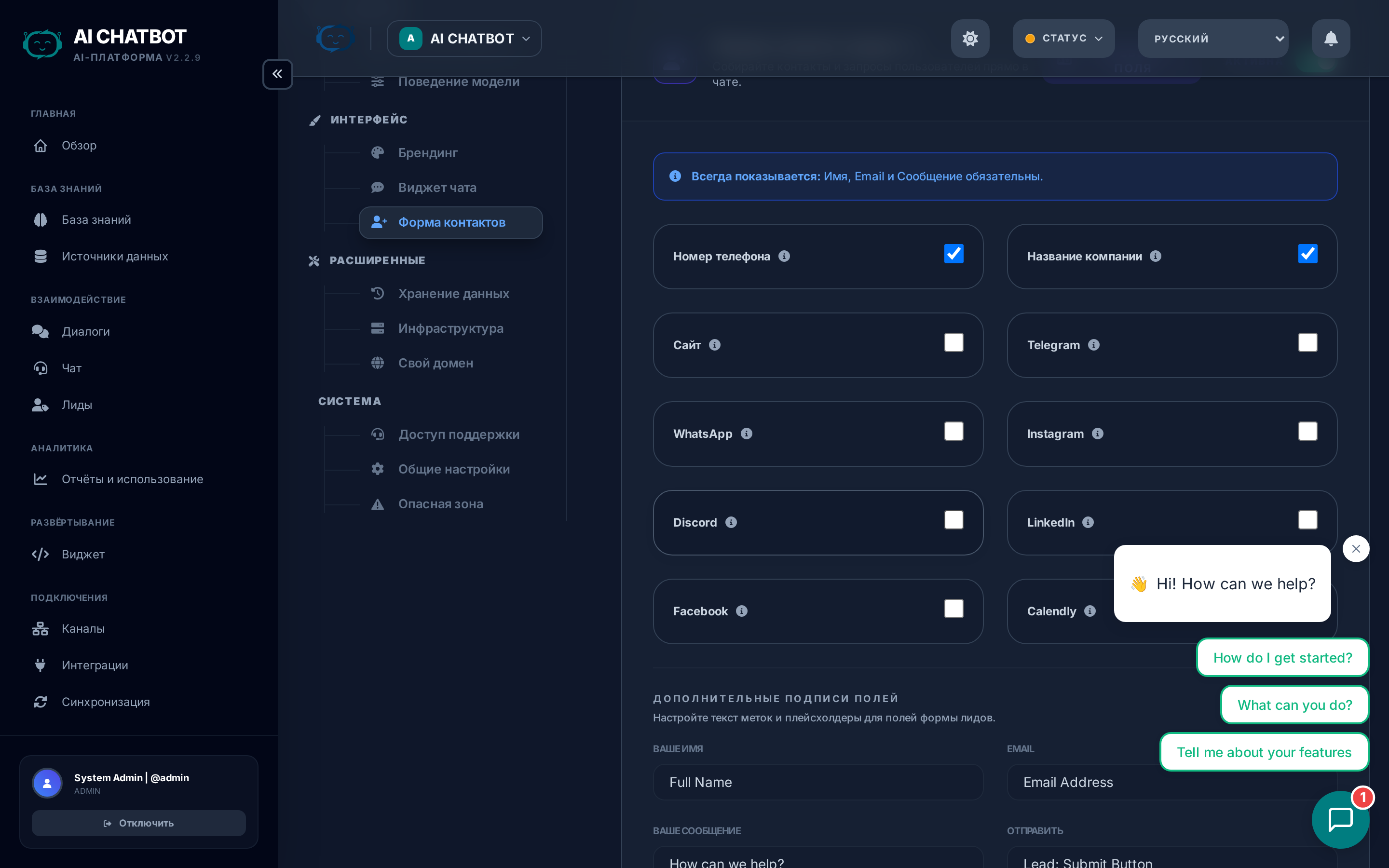
Управляйте полями, которые собираются при захвате лида в чате. Форма лида появляется внутри виджета при срабатывании детектора намерений или правил конфигурации.
| Поле | По умолчанию | Обязательно? | Примечания |
|---|---|---|---|
| Name | Включено | Да | Полное имя — всегда видно пользователю |
| Включено | Да | Основное поле контакта — используется для интеграций | |
| Phone | Выключено | Нет | Включите, если ваш отдел продаж перезванивает по телефону |
| Company | Выключено | Нет | Полезно для B2B сегмента |
| Custom fields | Нет | Нет | Добавьте выпадающие списки или текстовые поля для отрасли, бюджета и т.д. |
Когда появляется форма лида?
Форма срабатывает автоматически, когда:
- Бот обнаруживает намерение купить или запрос на обратную связь
- Пользователь явно просит оставить свои контактные данные
- Было обменено настроенное количество сообщений (если задано)
Типы пользовательских полей
| Тип | Кейс использования | Пример |
|---|---|---|
| Text | Свободные ответы | "Какая ваша главная задача?" |
| Dropdown | Предопределенный выбор | Отрасль: IT, Финансы, Медицина |
| Checkbox | Согласие / Опции | "Согласен на получение рассылки" |
Меньше полей = выше конверсия
Каждое дополнительное обязательное поле снижает процент заполнения формы на 10–20%. Начните с Имени + Email и добавляйте поля только если отдел продаж реально использует эти данные.
Для управления лидами см. Управление лидами.
Human Handoff (Передача оператору)


Включите возможность вмешательства человека, когда ИИ недостаточно. Когда пользователь запрашивает оператора, бот приостанавливается и направляет диалог живому агенту в панели управления.
| Настройка | Что делает | Пример |
|---|---|---|
| Enable Handoff | Главный переключатель функции передачи | Должен быть включен для работы Live-чата |
| Trigger Keywords | Слова/фразы, которые заставляют бота предложить оператора | "позови человека", "связаться с менеджером", "оператор" |
| Notifications | Как агенты узнают о запросе на передачу | Email, webhook или колокольчик уведомлений в панели |
| SLA Timeout | Сколько ждать агента перед возвратом к форме лида | напр., 5 минут — если никто не вошел, предложить форму лида |
Чек-лист настройки
- Включите Enable Handoff
- Добавьте популярные ключевые слова, которые используют ваши клиенты
- Настройте хотя бы один метод уведомления, чтобы агенты знали о входе
- Установите SLA таймаут, чтобы пользователи не ждали бесконечно
- Убедитесь, что у агентов включен модуль Handoff в их правах доступа
Полный рабочий процесс передачи и руководство по рабочему пространству агента см. в Live Chat (Handoff).
Infrastructure (Инфраструктура)
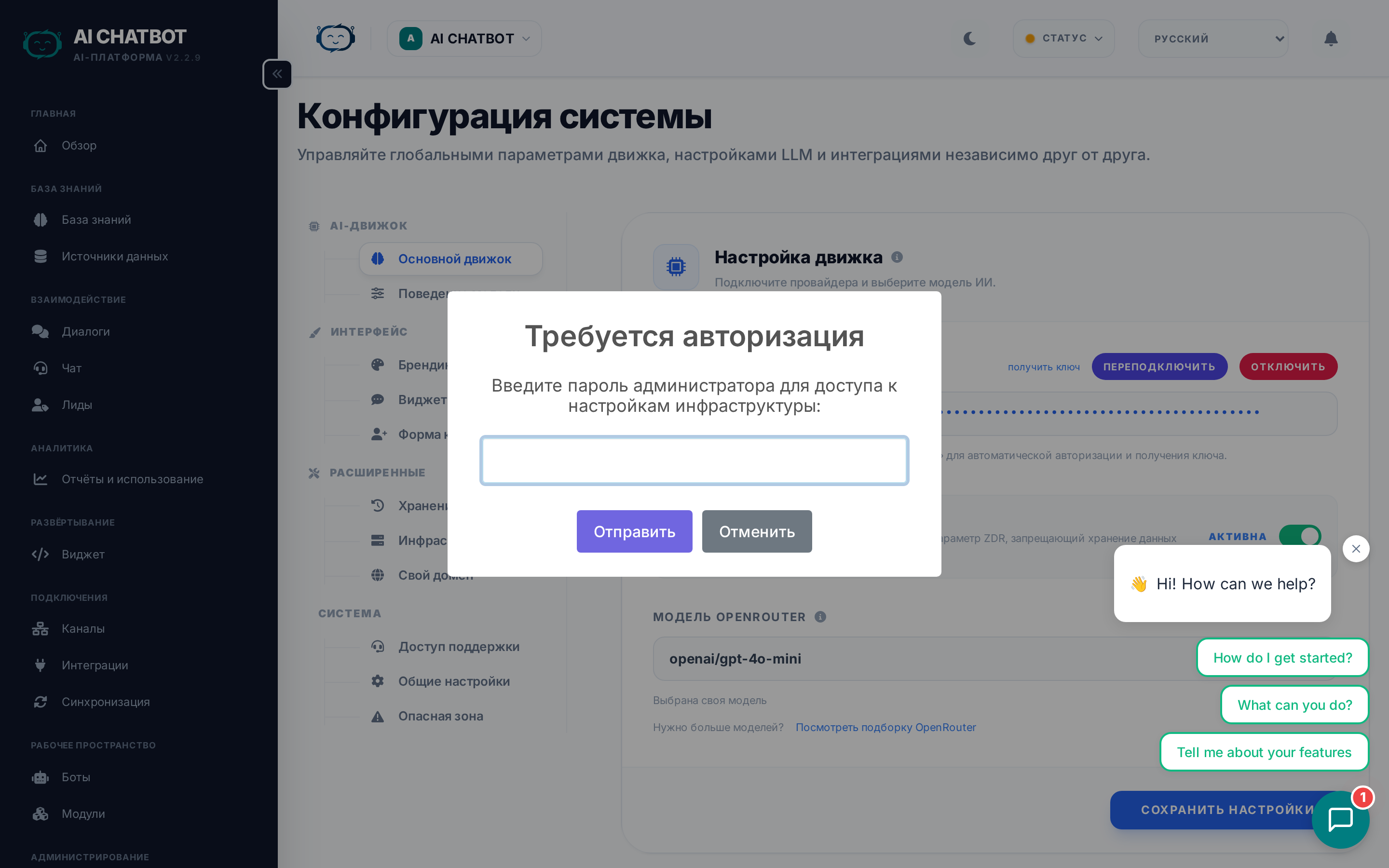
Мониторинг состояния всех основных системных компонентов в реальном времени. Каждый индикатор имеет цветовую кодировку:
| Индикатор | Цвет при норме | Что проверяет | Если красный |
|---|---|---|---|
| DB | Зеленый | Связь с базой данных, здоровье запросов и хранилище | Свяжитесь с аккаунт-менеджером — БД требует внимания |
| VEC | Зеленый | Доступность поискового движка базы знаний | Свяжитесь с аккаунт-менеджером — сервис векторного поиска требует внимания |
| LLM | Зеленый | Соединение с провайдером ИИ (OpenRouter) и валидность API-ключа | Перейдите во вкладку AI Engine → проверьте ключ или переподключите OAuth |
| Зеленый | Статус сервиса WhatsApp и доступность API | Проверьте канал WhatsApp в разделе Channels или свяжитесь с менеджером |
Быстрая проверка здоровья
Заходите в эту вкладку в любой ситуации, когда что-то идет не так. Если все индикаторы зеленые, проблема, скорее всего, в ваших настройках (системный промпт, контент базы знаний), а не в инфраструктуре.
Подробные шаги по устранению неполадок см. в Устранение неполадок.
System (Система)
Общие административные настройки, влияющие на всю панель и поведение системы.
| Настройка | Что делает | Примечания |
|---|---|---|
| Project Name | Отображается в заголовке панели, вкладке браузера и виджете | Используйте название компании или продукта |
| System Timezone | Контролирует отображение времени в логах, отчетах и диалогах | Установите ваш часовой пояс для точности отчетов |
| Max Session Length | Как долго пользователи остаются залогиненными до повторной авторизации | От 1 часа до 1 месяца — короткий срок безопаснее |
| Dashboard Languages | Какие языки доступны в переключателе интерфейса панели | Сейчас поддерживаются английский, испанский и иврит (с RTL) |
Безопасность сессии
Короткие сессии более безопасны, но требуют частого входа. Для команд, работающих за общим компьютером, используйте 1–4 часа. Для личных устройств удобно 1 неделя или 1 месяц.
Custom Domain (Пользовательский домен)
Настройте брендированный URL для вашего бота (например, https://bot.yourcompany.com).
Полное руководство см. в разделе Пользовательские домены.
Danger Zone (Опасная зона)
Операции с высоким уровнем воздействия, требующие явного подтверждения. Эти действия нельзя отменить.
| Действие | Что делает | Что сохраняет |
|---|---|---|
| Export Data | Скачивает бэкап данных текущего бота (база знаний, диалоги, лиды) | Все — это режим "только чтение" |
| Factory Reset | Удаляет весь индексированный контент, диалоги, лиды и аналитику бота | Конфигурацию бота (настройки, брендинг, юзеры) — удаляются только данные |
Когда использовать Factory Reset
- Начало с чистого листа после тестирования — удаление всех тестовых диалогов и лидов
- Перепрофилирование бота для другого кейса
- Очистка перед переиндексацией новым контентом
Когда использовать Export Data
- Перед выполнением Factory Reset
- Для комплаенса — периодические бэкапы данных
- Перенос данных в другую систему
Сброс до заводских настроек необратим
Эту операцию нельзя отменить. Весь индексированный контент, диалоги, лиды и аналитика удаляются безвозвратно. Всегда сначала экспортируйте данные, если они могут понадобиться позже.
FAQ (Часто задаваемые вопросы)
В: ИИ перестал отвечать после того, как я изменил настройки.
- Переподключите OpenRouter на вкладке AI Engine. Убедитесь, что модель выбрана, а API-ключ действителен.
В: Изменения не применились после сохранения.
- Обновите страницу. Если изменения все еще не видны, проверьте доступность базы данных (индикатор DB должен быть зеленым).
В: Где хранятся настройки?
- Все настройки надежно хранятся в базе данных. Они сохраняются после перезагрузки и вступают в силу немедленно — техническая конфигурация не требуется.