Омниканальное подключение
Путь: /dashboard/channels · Доступы: Модуль Channels
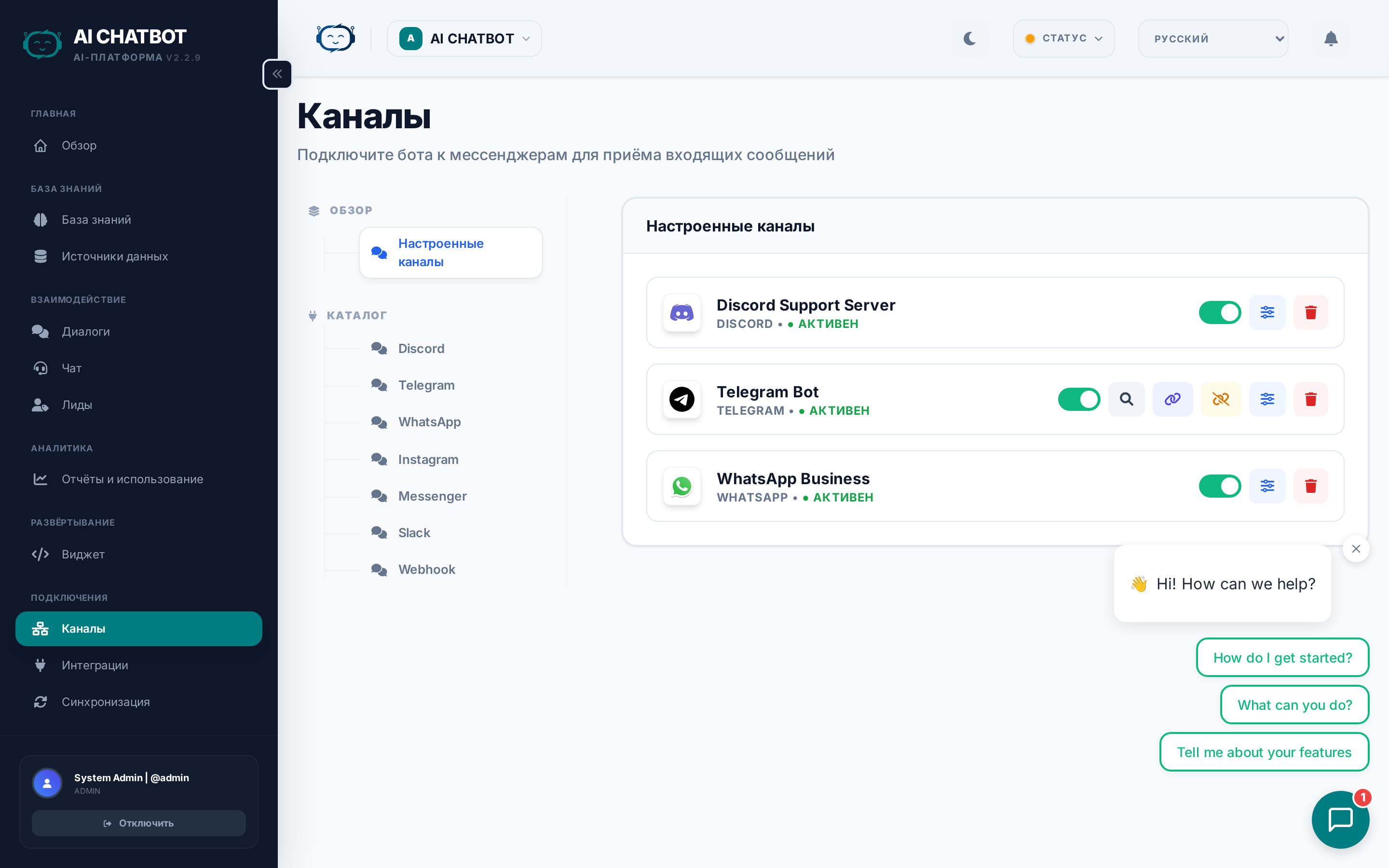
Каналы позволяют вашему боту отвечать там, где уже находятся ваши пользователи — на сайте, в мессенджерах и социальных сетях. Подключитесь один раз, и диалоги из каждого канала будут поступать в единую панель управления для консолидированного менеджмента.
На какие вопросы отвечает эта страница
- Какие платформы поддерживаются?
- Как подключить каждый канал?
- Как настроить стиль ответов бота для конкретного канала?
- Как безопасно включить или выключить канал?
Общая схема настройки канала
- Перейдите в раздел Channels в боковом меню.
- В разделе Catalog (навигация слева) выберите канал, который хотите подключить (например, Telegram).
- Введите необходимые токены или API-ключи.
- Нажмите Test (если доступно), чтобы проверить соединение.
- Переключите тумблер Enable, чтобы начать принимать сообщения.
Поддерживаемые каналы
Виджет для сайта (основной)
Чат-виджет — это самый быстрый способ развернуть вашего бота. Он отображается в виде облачка на вашем сайте и открывается в полноценный интерфейс чата.
- Настройка: Скопируйте скрипт для вставки из раздела Dashboard → Embed и вставьте его на свой сайт.
- Особенности: Изоляция Shadow DOM, сохранение сессий, ленивая загрузка (lazy loading), предлагаемые вопросы.
- Подробности: См. Код виджета и вставки.
Автоматизация WhatsApp для бизнеса на базе WAHA (WhatsApp HTTP API).
- Настройка: Установка Docker в один клик + сопряжение через QR-код.
- Особенности: Автоматические ответы, сбор лидов, передача диалога человеку, поддержка медиафайлов.
- Движок: NOWEB (легковесный — ~50МБ ОЗУ, запуск за 2-3 секунды).
- Подробности: Полное руководство см. в Настройке WhatsApp.
Pro-функция
Для работы требуется активация канала WhatsApp. Свяжитесь со своим менеджером или добавьте через раздел Channels.
Telegram
Круглосуточная поддержка с ИИ прямо в чатах Telegram.
Настройка:
- Перейдите в Channels.
- Выберите Telegram в каталоге.
- Создайте бота через @BotFather в Telegram.
- Скопируйте токен бота, который предоставит BotFather.
- Вставьте токен в панели управления.
- Переключите тумблер Enable.
Поведение: Обрабатывает вопросы и ответы, собирает контактные данные и запросы на перевод к оператору. Поддерживает текстовые сообщения и базовое форматирование.
Discord
ИИ-эксперт на вашем сервере Discord — отвечает на упоминания и прямые сообщения.
Настройка:
Подключение Discord требует создания приложения и включения специальных привилегированных интентов (например, Message Content).
Пожалуйста, следуйте нашему Руководству по настройке канала Discord, чтобы убедиться, что ваш бот может корректно читать сообщения и отвечать на них.
Поведение: Отвечает на @упоминания в каналах и на личные сообщения (DM). Поддерживает ветки обсуждений (threads).
Автоматические ответы в Direct в Instagram.
Настройка:
Из-за строгих требований платформы Meta для подключения к Instagram необходимо настроить кастомное приложение Meta в портале Meta Developer.
Пожалуйста, следуйте нашему подробному Руководству по настройке Meta (Instagram и Messenger) для получения пошаговых инструкций.
Поведение: Отвечает в Direct с помощью ИИ. Собирает лиды из переписок в соцсетях.
Facebook Messenger
Автоматизированная поддержка в диалогах Messenger.
Настройка:
Из-за строгих требований платформы Meta для подключения к Messenger необходимо настроить кастомное приложение Meta в портале Meta Developer.
Пожалуйста, следуйте нашему подробному Руководству по настройке Meta (Instagram и Messenger) для получения пошаговых инструкций.
Поведение: Обрабатывает вопросы и ответы в цепочках Messenger с поддержкой сбора лидов.
Slack
ИИ-ассистент внутри вашего рабочего пространства Slack.
Настройка:
- Перейдите в Channels.
- Выберите Slack в каталоге.
- Создайте Slack App в портале Slack API.
- Настройте токен бота и подписки на события (event subscriptions).
- Вставьте учетные данные в панели управления.
- Переключите тумблер Enable.
Поведение: Отвечает на упоминания и прямые сообщения внутри каналов Slack.
Generic Webhook
Подключите любую платформу через кастомную конечную точку (endpoint) вебхука.
Настройка:
- Перейдите в Channels.
- Выберите Generic Webhook в каталоге.
- Настройте вашу внешнюю платформу для отправки сообщений на предоставленный URL вебхука.
- Сопоставьте формат входящих сообщений с ожидаемой схемой FRENZY.BOT.
Варианты использования: Собственные интерфейсы чатов, внутренние инструменты или платформы без нативной поддержки.
Советы по безопасности
- Храните все токены только в панели управления — никогда не оставляйте их в коде или конфигурационных файлах.
- Немедленно перевыпустите токены, если учетные данные были скомпрометированы.
- Используйте только HTTPS URL для вебхуков — незашифрованные эндпоинты блокируются.
- Регулярно проверяйте подключенные каналы и отключайте те, которые больше не используются.
FAQ (Часто задаваемые вопросы)
В: Сообщения не приходят из канала.
- Убедитесь, что токен действителен и его срок действия не истек.
- Проверьте регистрацию вебхука (для Telegram, Discord и т. д.).
- Убедитесь, что канал переключен в состояние Enabled в панели управления.
- Проверьте серверные логи на наличие ошибок соединения.
В: Можно ли отключить канал без потери данных?
- Да. Отключение канала только прекращает прием новых сообщений. Вся история диалогов, лиды и аналитика по этому каналу сохраняются.
В: Используют ли все каналы одну и ту же базу знаний?
- Да. Все каналы одного бота используют одну и ту же базу знаний, настройки и модель ИИ. Только стиль ответов может различаться в зависимости от канала.
В: Можно ли подключить один и тот же тип канала дважды (например, два номера WhatsApp)?
- В текущей версии нет. Каждый тип канала поддерживает одно соединение на одного бота. Для использования нескольких номеров создайте отдельных ботов в мульти-бот конфигурации.