Интеграции для бизнеса
Путь: /dashboard/integrations · Доступ: Модуль Интеграции
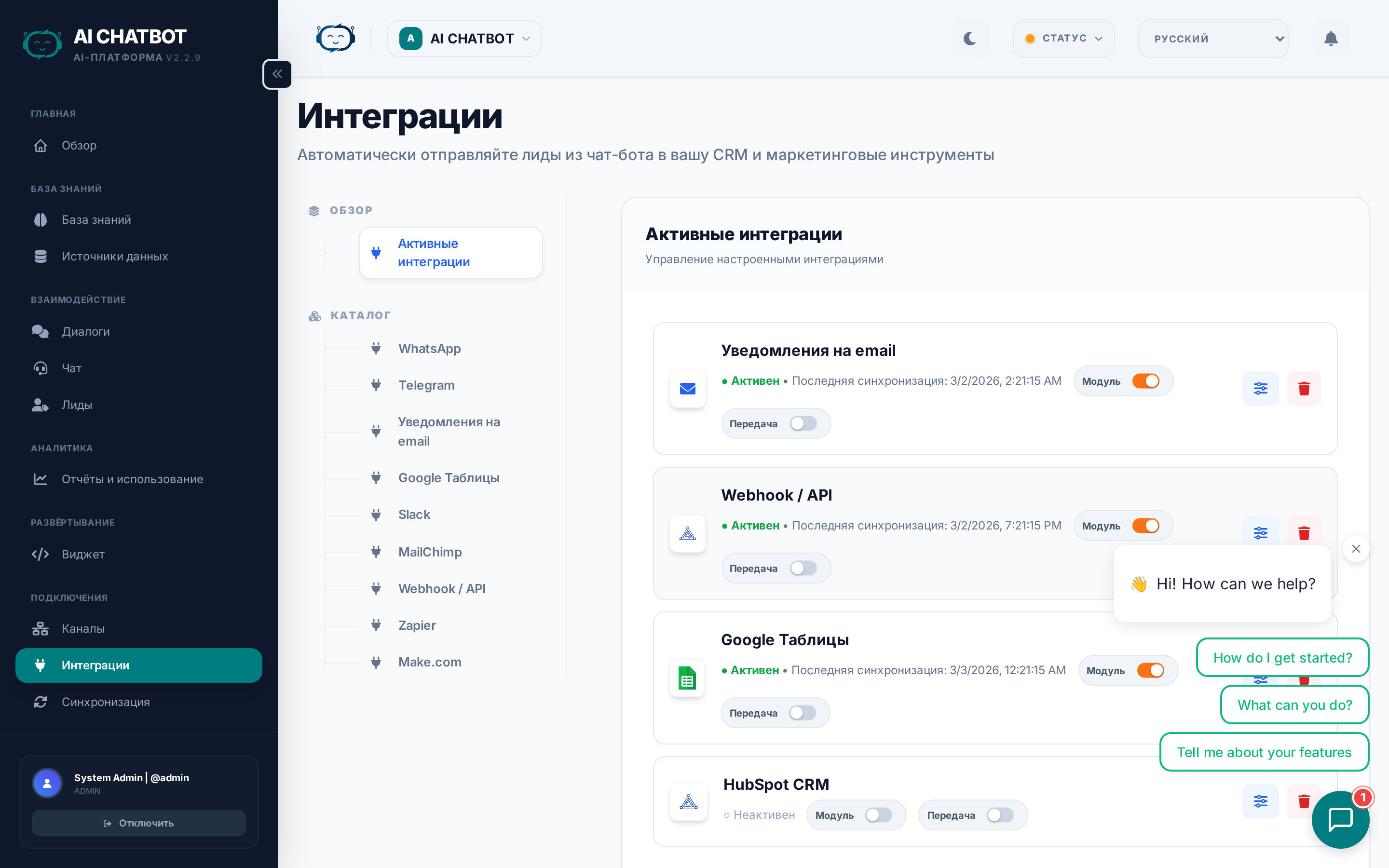
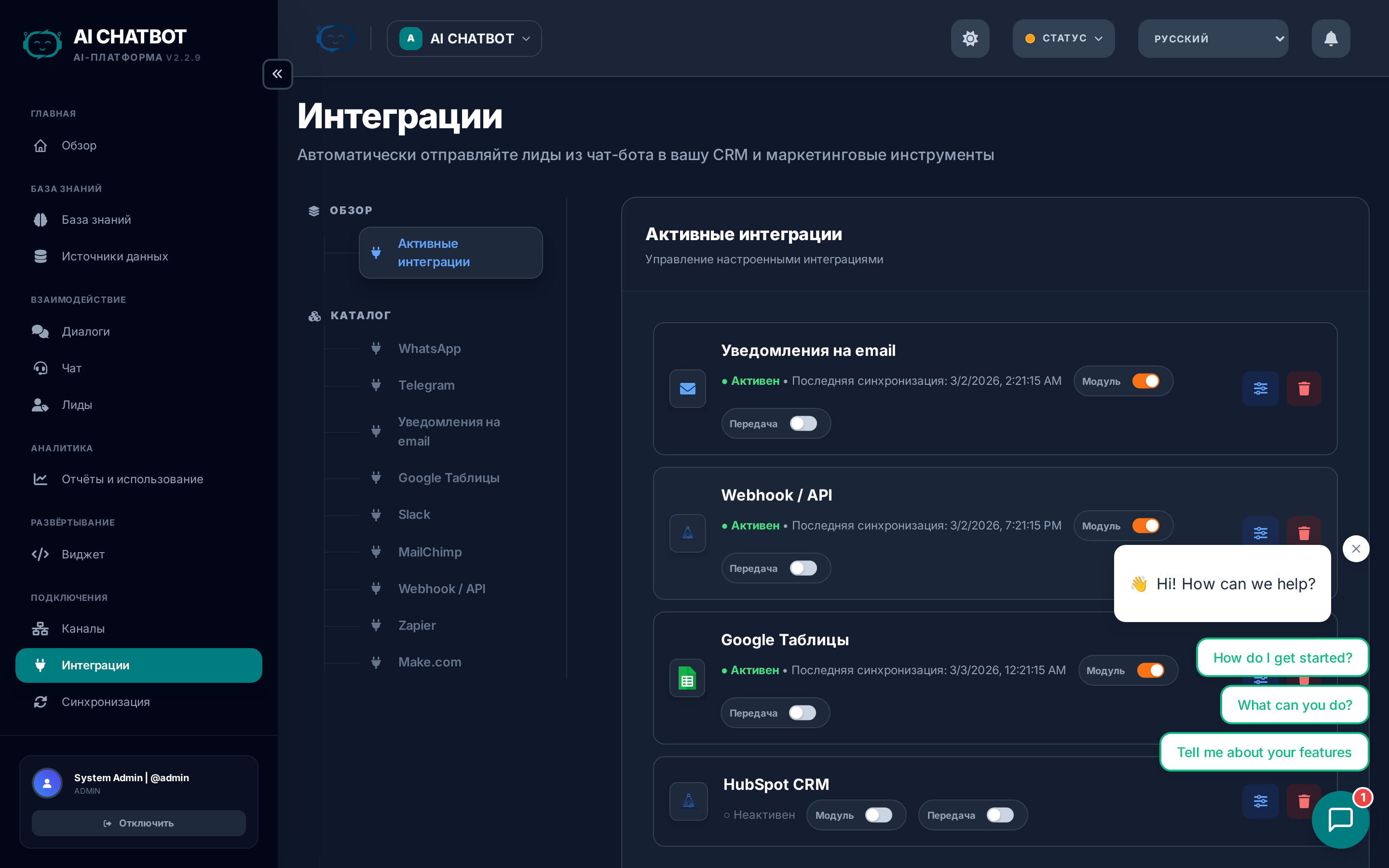
Интеграции автоматически отправляют лиды, уведомления и данные о диалогах в инструменты, которыми уже пользуется ваша команда — так что никому не придется копировать и вставлять данные из панели управления вручную.
На какие вопросы отвечает эта страница
- Как передавать лиды в мою CRM?
- Как получать мгновенные уведомления о поступлении лида?
- Как протестировать настройки интеграции перед запуском?
- Какие данные отправляются вместе с каждым лидом?
Рабочий процесс настройки (все интеграции)
Процесс одинаков для любого типа интеграции:
- Откройте «Интеграции» (Integrations) в боковой панели.
- Просмотрите каталог (навигация слева), чтобы найти сервис, который вы хотите подключить.
- Нажмите на интеграцию, чтобы открыть панель конфигурации.
- Переключите тумблер «Active», чтобы отобразить поля настройки.
- Заполните учетные данные — API-ключ, URL вебхука, данные SMTP и т. д.
- Проверьте соединение — убедитесь, что интеграция работает, прежде чем запускать её в работу.
- Сохраните, чтобы включить автоматическую доставку лидов.
Всегда сначала тестируйте
У каждой интеграции есть кнопка Test Connection. Используйте её перед активацией, чтобы вовремя обнаружить проблемы с учетными данными или сетью.
Поддерживаемые интеграции
Электронная почта (SMTP)
Отправляйте подробные уведомления о лидах на почтовые ящики вашей команды.
Настройка:
- Перейдите в Integrations.
- Выберите Email в каталоге.
- Введите ваш SMTP-сервер, порт, имя пользователя и пароль.
- Добавьте один или несколько адресов электронной почты получателей.
- По желанию включите сгенерированное ИИ резюме разговора.
- Нажмите Test Connection для проверки.
- Переключите в состояние Active.
Советы:
- Используйте пароль приложения (app password), если вы используете Gmail или другого провайдера с двухфакторной аутентификацией.
- SendGrid, Mailgun и Amazon SES работают в качестве SMTP-провайдеров.
- Поддерживается несколько получателей — добавьте и отдел продаж, и службу поддержки.
Webhook
Отправляйте необработанные JSON-пакеты на любой HTTP-эндпоинт — ваш собственный API, CRM или инструмент автоматизации.
Настройка:
- Перейдите в Integrations.
- Выберите Webhook в каталоге.
- Введите URL эндпоинта (обязательно HTTPS).
- Выберите метод HTTP (рекомендуется POST).
- По желанию добавьте токен авторизации или кастомные заголовки.
- Нажмите Test Connection.
- Переключите в состояние Active.
Данные включают: имя лида, email, телефон, компанию, канал источника, резюме разговора, временную метку и любые пользовательские поля.
Варианты использования:
- Передача лидов в Salesforce, HubSpot или Pipedrive через их API.
- Запуск рабочих процессов в Zapier / Make.com / n8n.
- Отправка данных во внутренние инструменты вашей компании.
MailChimp
Автоматически добавляйте полученные лиды в аудиторию для email-маркетинга MailChimp.
Настройка:
- Перейдите в Integrations.
- Выберите MailChimp в каталоге.
- Введите ваш MailChimp API key.
- Введите ваш Audience (List) ID.
- Нажмите Test Connection.
- Переключите в состояние Active.
Советы:
- API-ключ можно найти в MailChimp → Account → Extras → API Keys.
- Audience ID находится в MailChimp → Audience → Settings → Audience name and defaults.
- Новые лиды добавляются в список подписчиков автоматически.
Zapier и Make.com
Подключите вашего бота к более чем 5000 различных бизнес-инструментов, используя сценарии Zapier или Make.com.
Настройка:
Эти платформы требуют настройки триггера «Catch Hook», который принимает данные о лидах от FRENZY.BOT.
Пожалуйста, следуйте нашему руководству по настройке Zapier и Make.com для получения пошаговых инструкций и схем передачи данных.
Какие данные отправляются
Каждая интеграция получает следующие данные о лиде:
| Поле | Описание |
|---|---|
| Name | Полное имя контакта |
| Адрес электронной почты | |
| Phone | Номер телефона (если собран) |
| Company | Название компании (если собрано) |
| Source | Канал, через который пришел лид (виджет, WhatsApp и т. д.) |
| Conversation summary | Сгенерированное ИИ резюме чата |
| Timestamp | Время регистрации лида |
| Custom fields | Любые дополнительные поля, настроенные в форме лида |
Рекомендации по безопасности
- Храните учетные данные только в панели управления — никогда не прописывайте API-ключи в конфигурационных файлах.
- Используйте HTTPS для всех эндпоинтов вебхуков — незашифрованные HTTP-запросы будут отклонены.
- Обновляйте учетные данные каждые 90 дней для соответствия стандартам безопасности.
- Тестируйте после смены данных, чтобы подтвердить работоспособность интеграции.
FAQ (Часто задаваемые вопросы)
В: Тест проходит успешно, но реальные лиды не приходят.
- Убедитесь, что интеграция переключена в состояние Active (а не просто настроена). Также проверьте, включена ли форма сбора лидов в Settings → Lead Form — если пользователи не могут отправить форму, лиды не будут созданы.
В: Вебхуки выдают ошибку 403.
- Ваш эндпоинт блокирует запрос. Добавьте IP-адрес сервера в белый список вашего эндпоинта или настройте общий секретный ключ/токен авторизации.
В: Можно ли отправлять только квалифицированных лидов?
- В настоящее время все собранные лиды отправляются во включенные интеграции. Используйте фильтры статуса лида в вашей CRM или на стороне вебхука для маршрутизации.
В: Можно ли использовать несколько интеграций одновременно?
- Да. Включайте столько интеграций, сколько вам нужно. Каждый новый лид отправляется во все активные интеграции одновременно.
В: В логах интеграции видны ошибки — где их проверить?
- Перейдите в Журналы активности и отфильтруйте по модулю Интеграции, чтобы увидеть подробные сообщения об ошибках и временные метки.