Доступ к панели управления
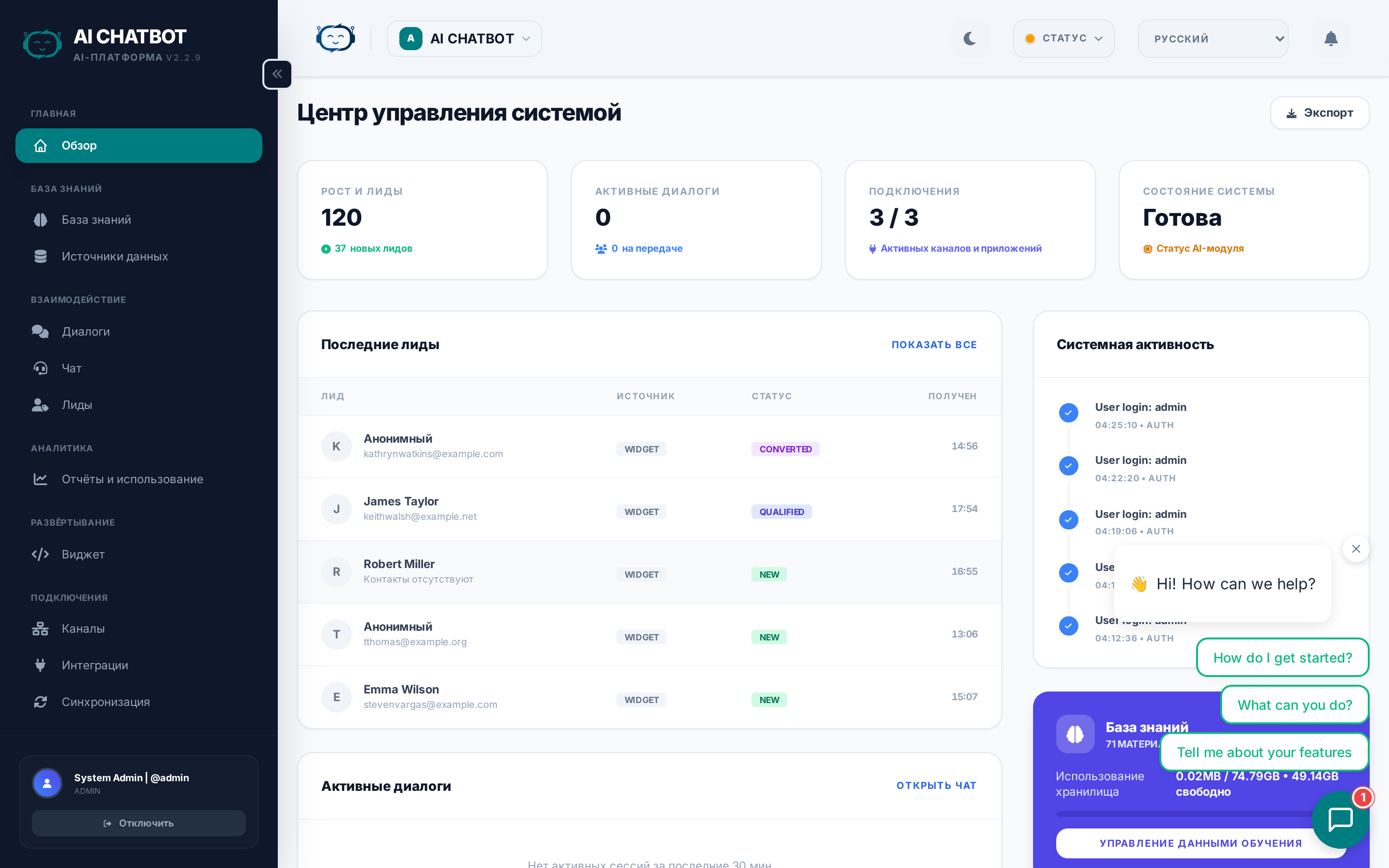
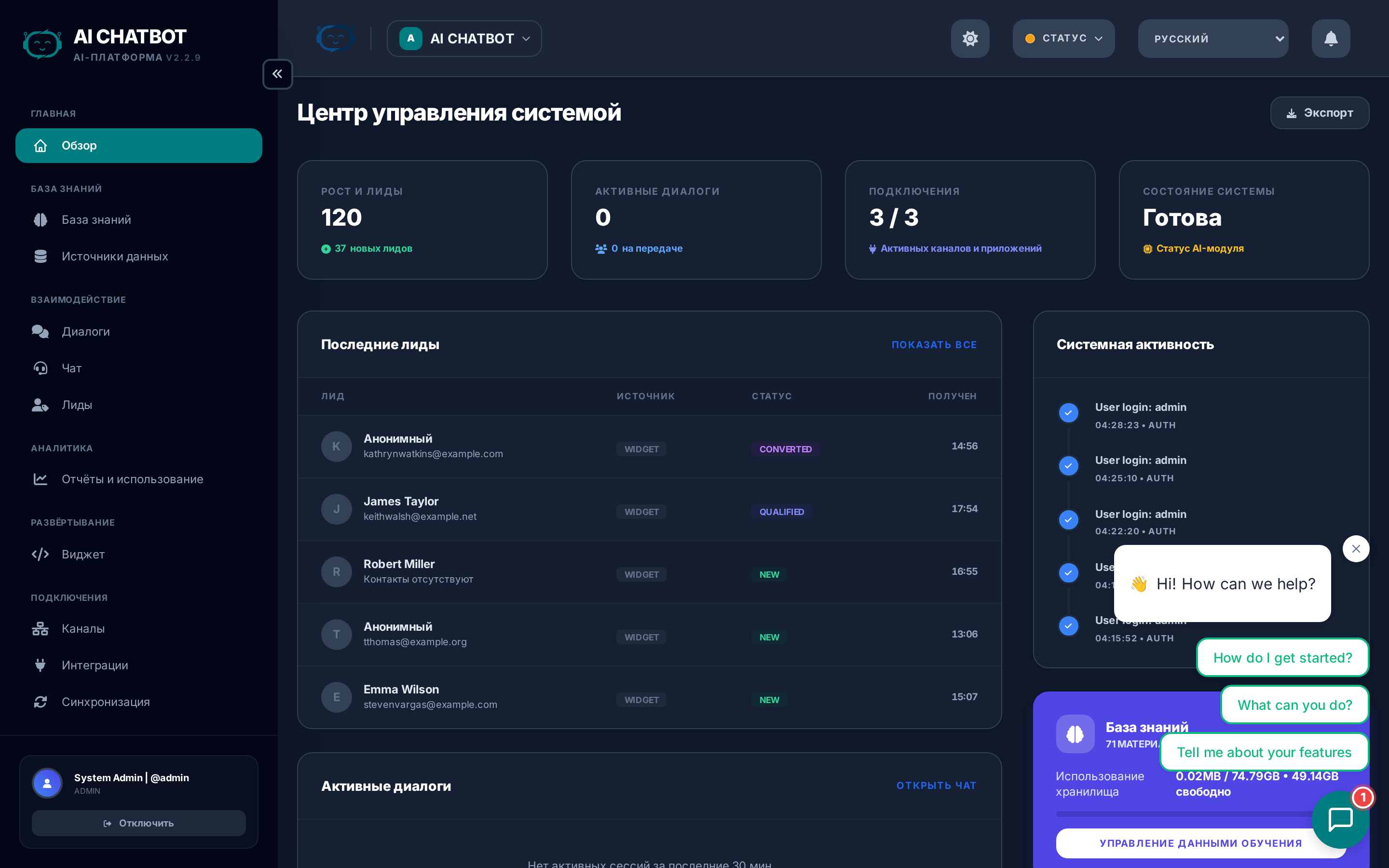
Панель управления — это центр управления вашим ИИ-ассистентом. На этой странице объясняется, как работает вход в систему, чего ожидать при первом доступе, как обеспечивается безопасность сессий и за что отвечает каждый раздел панели.
URL для входа
Перейдите в свою панель управления по адресу:
- Managed Cloud:
https://user.frenzy.bot/dashboard/ - Private Server:
https://your-custom-domain.com/dashboard/
Если вы используете собственную инфраструктуру без домена, используйте http://<server-ip>:8321/dashboard/.
Если у вас настроен кастомный домен, используйте его (например, https://bot.yourcompany.com/dashboard/).
Первый вход
При развертывании вашего экземпляра FRENZY.BOT первая учетная запись администратора создается автоматически.
- Ручное создание пользователя не требуется — просто войдите в систему, используя учетные данные, предоставленные вашим аккаунт-менеджером.
- После первого входа вы можете изменить пароль в разделе Settings → System.
- Вы можете создать дополнительных пользователей в разделе Users & Permissions.
Длительность сессии
Длительность сессии определяет, как долго вы остаетесь в системе перед тем, как потребуется повторная аутентификация.
Настройте этот параметр в Settings → System → Max Session Length.
| Настройка | Подходит для |
|---|---|
| Короткие сессии (1-4 часа) | Сред со строгой безопасностью, общих компьютеров |
| Длинные сессии (1 неделя+) | Команд администраторов, работающих в панели ежедневно |
| Максимальная (1 месяц) | Установок с приоритетом удобства при доверенном доступе |
Рекомендация по безопасности
Для рабочих сред с несколькими участниками команды рекомендуем устанавливать длительность сессии менее 24 часов и использовать RBAC для ограничения прав доступа каждой роли.
Навигация по панели управления
После входа боковая панель предоставляет доступ ко всем разделам FRENZY.BOT:
| Раздел | Функционал | Подробнее |
|---|---|---|
| Overview | Состояние системы, ключевые метрики, сводка базы знаний | Обзор |
| Knowledge Base | Загрузка файлов, добавление URL, создание FAQ | База знаний |
| Conversations | История чатов, транскрипты сессий, контроль качества | Диалоги |
| Live Chat | Запросы на перевод на оператора и рабочее место агента | Живой чат |
| Leads | Сбор контактов, управление воронкой, экспорт | Лиды |
| Analytics | Отчеты об использовании, метрики воронки, данные о производительности | Аналитика |
| Channels | WhatsApp, Telegram, Discord, Instagram и др. | Каналы |
| Integrations | CRM, email, вебхуки, коннекторы Google Sheets | Интеграции |
| Sync Jobs | Статус фоновых задач для операций индексации | Синхронизация |
| Settings | Движок ИИ, брендинг, виджет, форма лидов, система | Настройки |
| Users | Управление командой и учетными записями пользователей | Пользователи |
| Roles & Access | Матрица разрешений RBAC | Роли и доступ |
| Modules | Дополнительные возможности и аддоны | Модули |
| Activity Logs | Журнал аудита всех изменений в системе | Логи |
| Embed | Генератор кода для вставки виджета | Вставка кода |
Видимость боковой панели
В боковой панели отображаются только те модули, к которым у вашей роли есть доступ. Если вы не видите какой-либо раздел, попросите администратора проверить вашу роль в Roles & Access.
Переключатель рабочих пространств
Если ваша установка поддерживает несколько ботов, выпадающий список рабочих пространств в правом верхнем углу заголовка позволяет переключаться между ними. Все данные панели (база знаний, диалоги, лиды, аналитика) относятся только к выбранному в данный момент боту.
Решение проблем со входом
Не удается открыть панель управления:
- Убедитесь, что вы используете правильный URL (с
https://и верным доменом или IP). - При использовании кастомного домена подождите несколько минут для обновления DNS.
- Свяжитесь с вашим аккаунт-менеджером, если панель управления недоступна.
Учетные данные не подходят:
- Проверьте учетные данные, предоставленные вашим аккаунт-менеджером.
- Если вы забыли пароль, попросите администратора сбросить его в разделе Users.
Сессия истекает слишком быстро:
- Увеличьте длительность сессии в Settings → System → Max Session Length.