Мультиботовые рабочие пространства
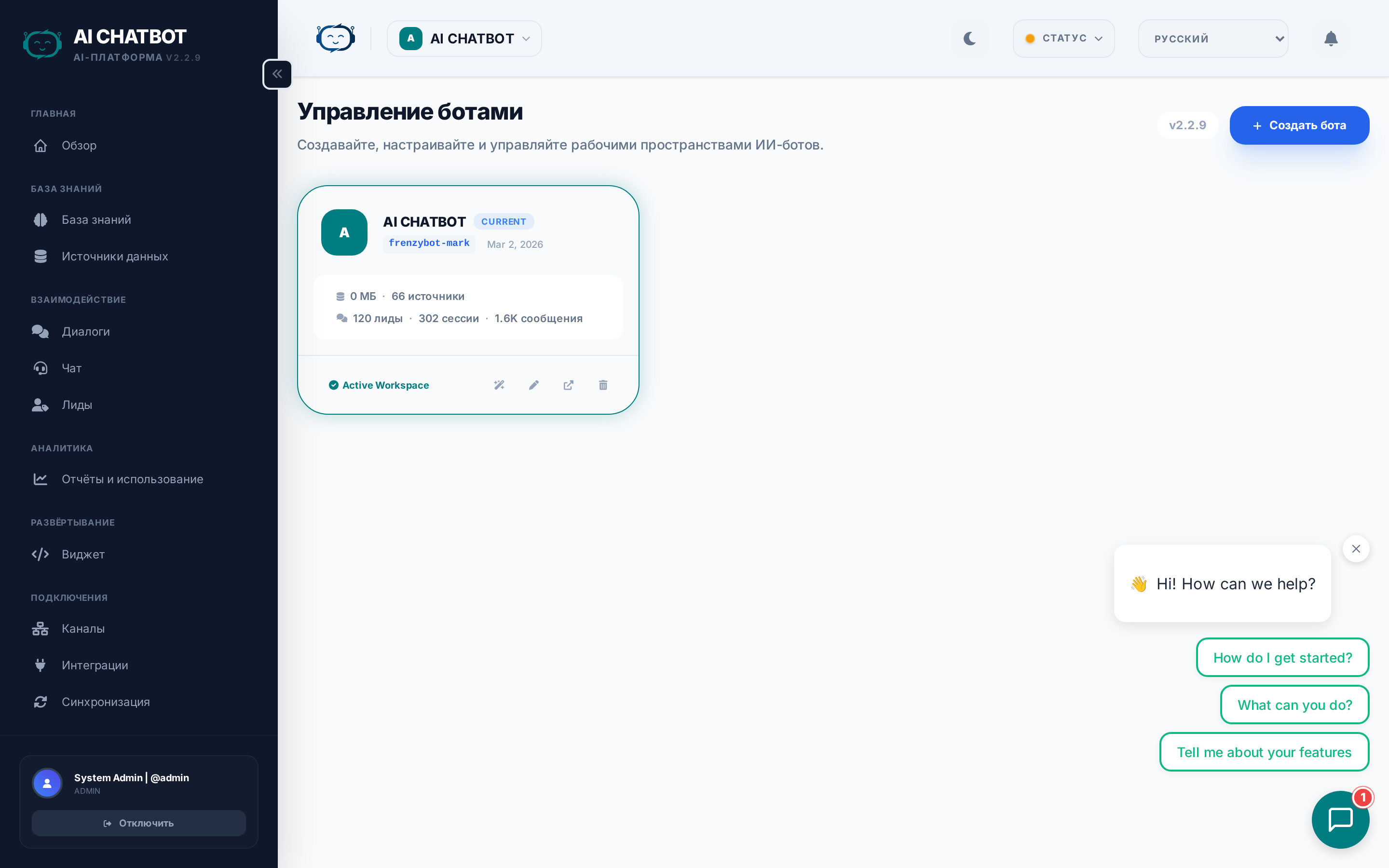
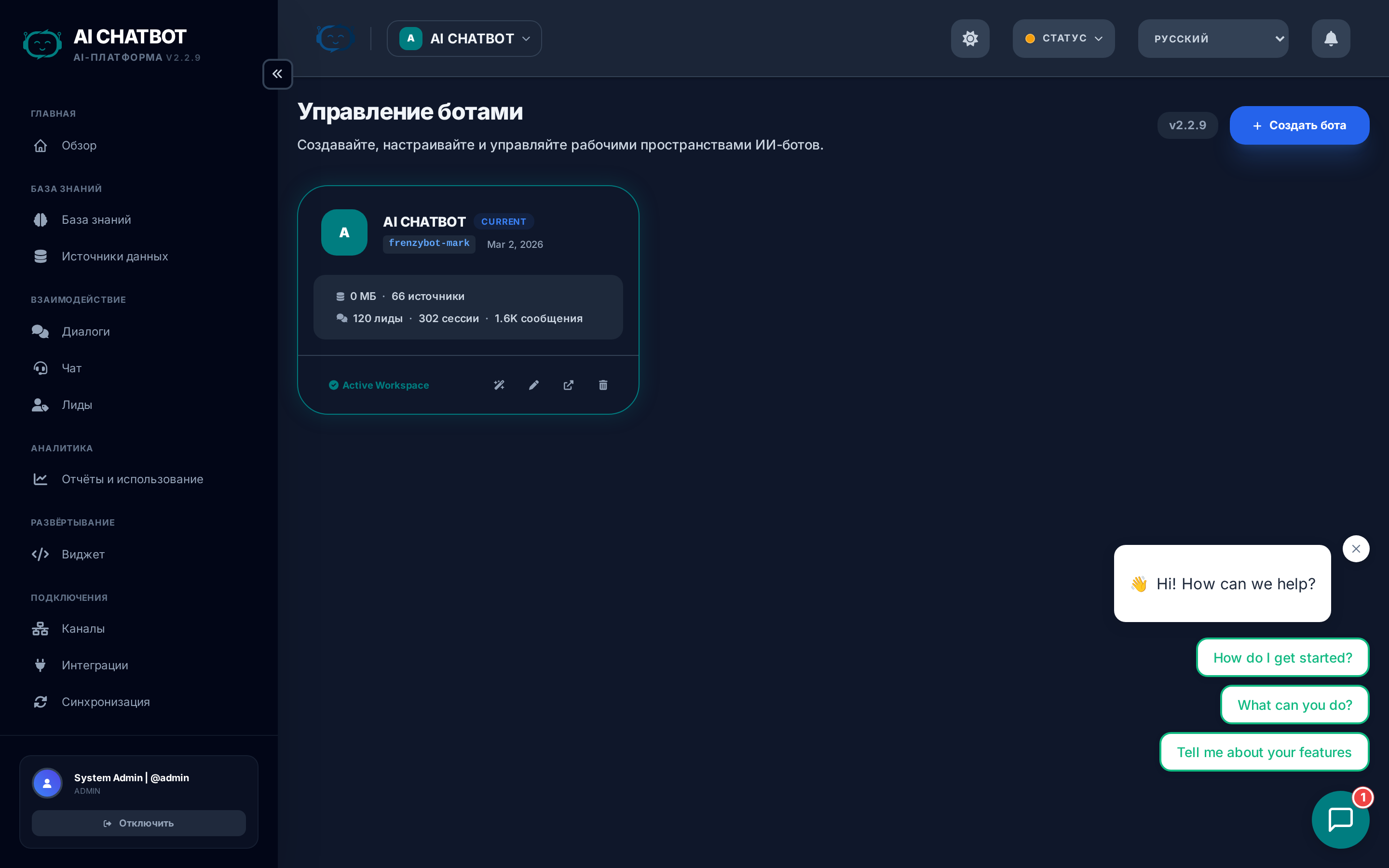
FRENZY.BOT поддерживает запуск нескольких изолированных ИИ-ботов в рамках одной установки. Каждый бот имеет собственную базу знаний, настройки, доступ команды, диалоги и виджет — он полностью отделен от всех остальных ботов на том же сервере.
Зачем нужны мультиботы?
- Агентства: управляйте ботами нескольких клиентов из одной панели управления.
- Мультибрендовые компании: каждый бренд получает своего собственного ИИ-ассистента с отдельным брендингом и данными.
- Департаменты: отделы продаж, поддержки и HR могут иметь специализированных ботов без пересечения данных.
- Тестирование: создайте тестового бота для проверки изменений перед их внедрением в рабочую среду.
Как это работает
Изоляция данных
Каждый бот получает свои собственные:
| Компонент | Изоляция |
|---|---|
| База знаний | Отдельная векторная коллекция Qdrant для каждого бота |
| Файлы | Хранятся в папке data/uploads/{bot_id}/ |
| Настройки | Настройки уровня бота в базе данных |
| Диалоги | Фильтруются по bot_id |
| Лиды | Привязаны к боту, который их собрал |
| Аналитика | Метрики и воронки для каждого бота отдельно |
| Виджет | Отдельный код вставки с уникальным data-bot-id |
| Логи активности | Ограничены действиями на уровне бота |
Членство в команде
- Администраторы имеют доступ ко всем ботам.
- Обычные пользователи видят только тех ботов, к которым они прикреплены.
- При создании нового бота его создатель автоматически добавляется в список участников.
Создание нового бота
- Нажмите на выпадающий список рабочих пространств в верхней правой части заголовка панели управления.
- Нажмите + New Bot.
- Заполните данные:
- Bot name: понятное название (например, «Ассистент по продажам»).
- Bot ID: автоматически сгенерированный слаг из названия (например,
sales-assistant). Вы можете его изменить.
- Нажмите Create.
Система автоматически:
- Создает новую векторную коллекцию Qdrant для бота.
- Настраивает изолированное хранилище файлов.
- Добавляет вас в качестве первого участника.
Формат Bot ID
ID бота должен состоять только из строчных букв латинского алфавита, цифр и дефисов, длиной от 3 до 64 символов. Этот ID используется в коде вставки и вызовах API — выбирайте лаконичное и постоянное значение.
Переключение между ботами
Используйте выпадающий список рабочих пространств в заголовке панели управления:
- Нажмите на имя текущего бота в заголовке.
- Выберите бота, на которого хотите переключиться.
- Панель управления перезагрузится с данными этого бота.
Ваш выбор сохраняется в сессионных куках, поэтому он сохраняется при перезагрузке страниц.
Управление ботами
Страница управления ботами
Перейдите в выпадающий список рабочих пространств → Manage All Bots, чтобы увидеть всех ботов в виде карточек:
- Статистика по боту: файлы, сообщения, сессии, лиды, активные сессии.
- Метка текущего бота: показывает, в каком боте вы сейчас работаете.
- Метка бота по умолчанию: помечает основного бота системы.
- Создание / Редактирование / Удаление: полное управление жизненным циклом бота на этой странице.
Редактирование бота
Нажмите на карточку бота, чтобы обновить его имя или описание. Bot ID нельзя изменить после создания.
Удаление бота
Удаление бота запускает каскадную очистку:
- Удаляется векторная коллекция Qdrant.
- Удаляются все файлы, сообщения, сессии, лиды и логи активности.
- Удаляются все привязки пользователей к этому боту.
Защита бота по умолчанию
Бот по умолчанию не может быть удален. Это предотвращает случайное удаление основного бота системы.
Членство в команде
Добавление участников
- Откройте страницу управления ботами.
- Выберите бота.
- Нажмите Members → Add Member.
- Выберите пользователя из списка.
Удаление участников
Выберите участника и нажмите Remove. Пользователь больше не будет видеть этого бота в своем списке.
Правила доступа
- Администраторы всегда видят всех ботов, независимо от членства.
- Роли Manager / Staff видят только тех ботов, к которым они были явно добавлены.
- Членство в боте отделено от ролевой модели доступа (RBAC) — пользователь может быть участником бота, но иметь ограничения в соответствии с правами своей роли в модулях.
Вставка виджета для конкретного бота
Каждый бот имеет свой собственный код вставки виджета:
<script
  src="https://yourdomain.com:8321/chatbot-widget/v1/js/loader.js"
  data-bot-id="sales-assistant"
  data-bot-name="Sales Assistant"
  data-theme-color="#3b82f6"
  data-backend-url="https://yourdomain.com:8321"
  async>
</script>
Атрибут data-bot-id определяет, какой бот обрабатывает диалог. Виджет каждого бота использует свои настройки:
- Системный промпт
- Брендинг и цвета
- Приветственное сообщение и предлагаемые вопросы
- Конфигурация формы сбора лидов
- Настройки языка
Перейдите в Dashboard → Embed, чтобы сгенерировать правильный фрагмент кода для текущего выбранного бота.
FAQ (Часто задаваемые вопросы)
В: Есть ли лимит на количество ботов, которые я могу создать?
- Жесткого программного ограничения нет. Практические лимиты зависят от ресурсов вашего сервера (RAM, диск, CPU).
В: Могут ли два бота использовать одну и ту же базу знаний?
- Не напрямую. У каждого бота своя коллекция Qdrant. Вы можете загрузить одни и те же файлы в нескольких ботов.
В: Что происходит с данными бота при его удалении?
- Удаляется всё: векторная коллекция, файлы, диалоги, лиды, логи активности и членство в команде. Это действие необратимо.
В: Могу ли я перенести бота на другой сервер?
- Экспортируйте файлы бота и записи из базы данных, затем импортируйте их на целевом сервере. Встроенный инструмент миграции находится в планах разработки.
В: Используют ли боты один и тот же ключ OpenRouter API?
- Да. Подключение к ИИ-провайдеру настраивается на уровне сервера и является общим для всех ботов. Однако каждый бот может иметь свои настройки выбора модели и поведения.