Быстрый старт
Запустите FRENZY.BOT менее чем за 15 минут. Это руководство проведет вас через четыре шага, необходимых для перехода от первого входа в систему к работающему ИИ-ассистенту на вашем сайте.
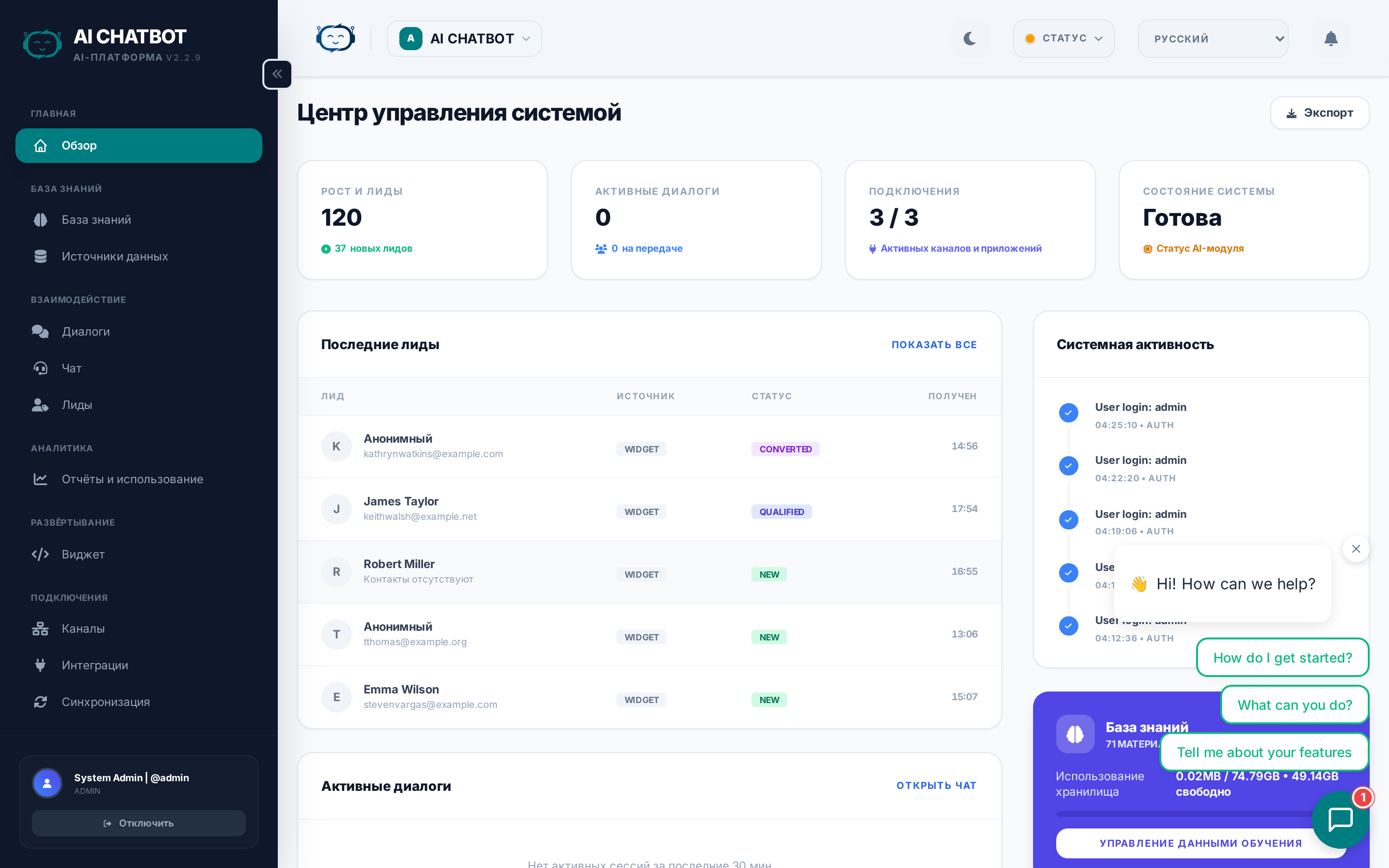
Шаг 1: Откройте панель управления
Перейдите по URL-адресу вашей панели управления:
- Managed Cloud:
https://user.frenzy.bot/dashboard/ - Private Server:
https://your-custom-domain.com/dashboard/илиhttp://<server-ip>:8321/dashboard/
Войдите в систему, используя учетные данные, предоставленные при установке. Если это новая установка, система создаст вашу учетную запись администратора автоматически.
Первый вход
При первом доступе вы попадете на страницу «Обзор» (Overview). Индикаторы состояния в верхней части должны показывать DB (БД) и VEC (Векторы) зеленым цветом. LLM будет гореть красным, пока вы не выполните Шаг 2.
Что это дает: Полный доступ к центру управления, где вы настраиваете всё — модели ИИ, базу знаний, брендинг, интеграции и доступ для команды.
Шаг 2: Подключите провайдера ИИ
- Перейдите в Settings → AI Engine.
- Нажмите Connect OpenRouter и авторизуйте приложение (через OAuth).
- После подключения выберите модель ИИ из выпадающего списка.
Рекомендуемая первая модель: GPT-4o или Claude 3.5 Sonnet — обе быстрые, надежные и экономически выгодные для общего использования.
Альтернатива: API-ключ
Если вы предпочитаете не использовать OAuth, вставьте API-ключ OpenRouter напрямую. Сгенерировать его можно на openrouter.ai.
Что это дает: Теперь бот может генерировать ответы ИИ. Без этого шага виджет будет загружаться, но не сможет отвечать на вопросы.
Для получения более подробной информации о выборе моделей см. Модели ИИ и провайдеры.
Шаг 3: Создайте базу знаний
Перейдите в раздел Knowledge Base в боковом меню и добавьте контент вашей компании:
Загрузка файлов
- Нажмите Files → Upload и перетащите документы.
- Поддерживаемые форматы: PDF, DOCX, TXT, CSV, JSON, Markdown, PPTX и другие.
- Дождитесь, пока статус изменится на Live.
Добавление URL-адресов сайтов
- Нажмите URLs → Add URL и вставьте ссылку на публичную веб-страницу.
- Система загрузит страницу, удалит навигацию и лишние элементы, проиндексировав только полезный контент.
- Вы также можете указать URL-адрес sitemap.xml для импорта всего сайта.
Создание FAQ (Часто задаваемые вопросы)
- Нажмите FAQs → Add FAQ и введите пару «вопрос + ответ».
- FAQ индексируются мгновенно и имеют более высокий приоритет, чем содержимое документов.
- Идеально подходит для цен, правил и критически важных ответов, которые вы хотите строго контролировать.
Начните с малого, затем расширяйте
Вам не нужно загружать все сразу. Начните с 3-5 ключевых документов или вашей самой важной страницы FAQ, протестируйте бота, а затем добавляйте больше контента со временем.
Что это дает: Теперь у бота есть специфические знания о вашем бизнесе. Без контента он сможет давать только общие ответы ИИ.
Полное руководство см. в разделе База знаний.
Шаг 4: Разверните виджет
- Перейдите в раздел Dashboard → Embed в боковом меню.
- Скопируйте сгенерированный скрипт для вставки.
- Вставьте его в HTML-код вашего сайта перед тегом
</body>. - Обновите сайт — виджет чата появится в правом нижнем углу.
<script
  src="https://yourdomain.com:8321/chatbot-widget/v1/js/loader.js"
  data-bot-id="your-bot-id"
  data-bot-name="Your Bot Name"
  data-theme-color="#3b82f6"
  data-backend-url="https://yourdomain.com:8321"
  async>
</script>
Тестирование перед запуском
Используйте встроенную тестовую страницу по адресу https://yourdomain.com:8321/chatbot-widget/test.html, чтобы убедиться, что бот отвечает правильно, прежде чем добавлять виджет на рабочий сайт.
Что это дает: Теперь посетители могут общаться с вашим ИИ-ассистентом прямо на вашем сайте.
Дополнительные параметры виджета см. в разделе Виджет и код для вставки.
Контрольный список быстрого старта
Используйте этот список, чтобы подтвердить, что всё работает:
- [ ] Панель управления открывается, и вход работает
- [ ] Индикаторы здоровья: DB ✅ VEC ✅ LLM ✅
- [ ] OpenRouter подключен, и модель выбрана
- [ ] Хотя бы один файл, URL или FAQ добавлен в базу знаний
- [ ] Элементы базы знаний имеют статус Live
- [ ] Скрипт виджета добавлен на ваш сайт
- [ ] Тестовый чат работает корректно — бот отвечает, используя ваш контент
Что делать дальше
После настройки базовых функций изучите эти разделы, чтобы получить больше от FRENZY.BOT:
| Следующий шаг | Куда перейти |
|---|---|
| Настроить брендинг и цвета | Брендинг и медиа |
| Настроить сбор лидов | Управление лидами |
| Подключить WhatsApp или Telegram | Каналы |
| Отправлять лиды в вашу CRM | Интеграции |
| Добавить членов команды | Пользователи и права доступа |
| Тонкая настройка поведения ИИ | Модели ИИ и провайдеры |
Если вы застряли
- Панель управления не загружается: Убедитесь, что сервер запущен и порт 8321 доступен. Проверьте правила брандмауэра.
- Индикатор LLM горит красным: Переподключите OpenRouter в Settings → AI Engine. Проверьте права API-ключа.
- Бот отвечает общими фразами: Ваша база знаний может быть пуста или еще не проиндексирована. Проверьте Задания синхронизации.
- Виджет не появляется на сайте: Проверьте
data-bot-idиdata-backend-urlв вашем скрипте вставки. Убедитесь, что сервер доступен из интернета.
Для решения других проблем см. раздел Устранение неполадок.