Диалоги (Conversations)
Путь: /dashboard/conversations · Разрешение: Модуль «Диалоги»

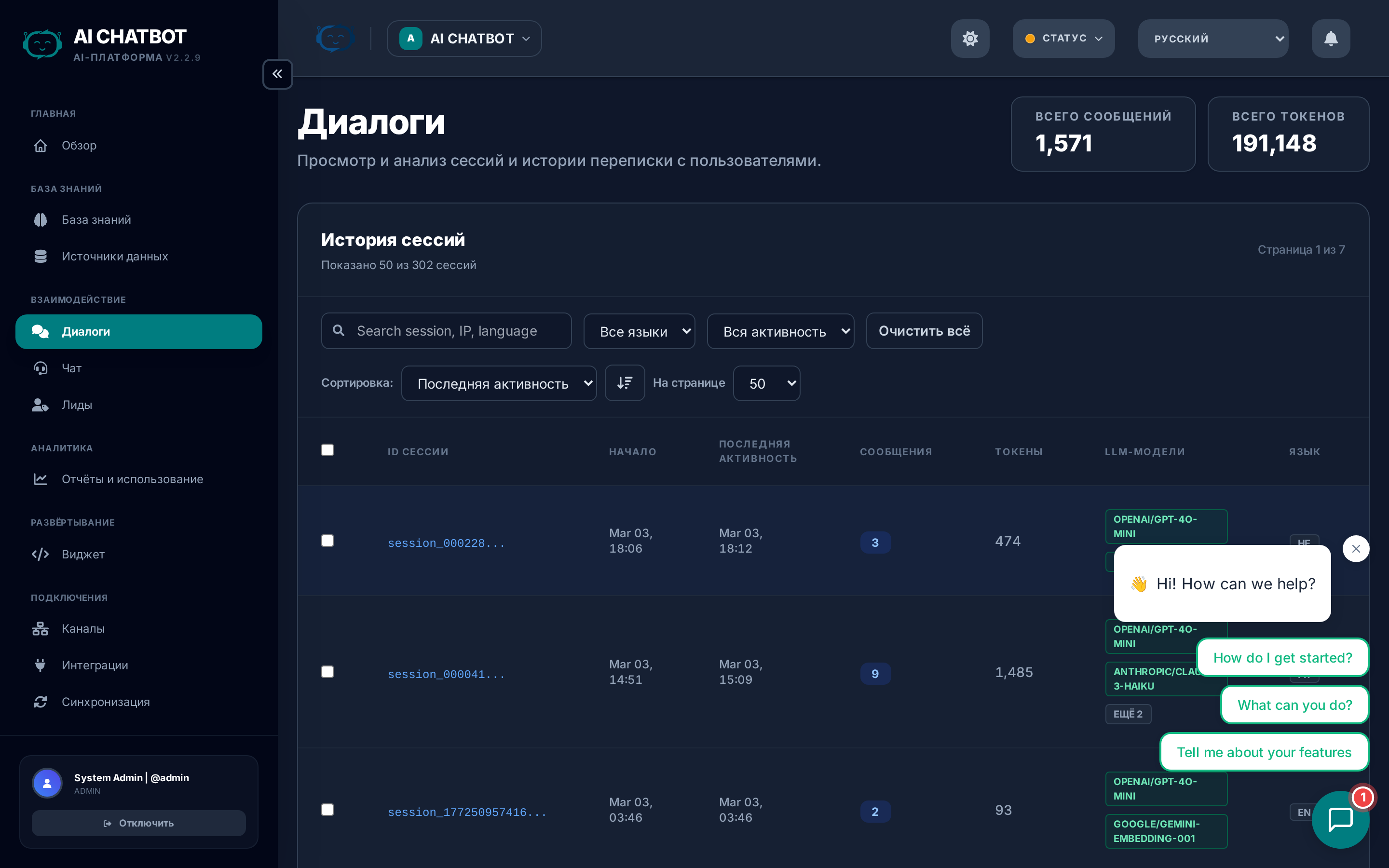
Страница «Диалоги» — это журнал аудита каждой чат-сессии, которую обрабатывает ваш бот. Используйте его, чтобы просматривать вопросы пользователей, проверять точность ответов ИИ, выявлять пробелы в знаниях и находить возможности для улучшения вашей базы знаний.
Счетчики сводки
В правом верхнем углу страницы два счетчика позволяют быстро оценить ситуацию:
| Счетчик | Что показывает |
|---|---|
| Всего сообщений | Общее количество всех отправленных сообщений (пользователь + бот) за все время |
| Всего токенов | Общее количество токенов ИИ, потребленных во всех сессиях за все время |
Это значения за весь период для выбранного в данный момент бота, они не фильтруются по дате.
Таблица сессий
Каждая строка представляет собой одну сессию диалога. Столбцы таблицы:
| Столбец | Что показывает |
|---|---|
| Чекбокс | Выбор сессий для массовых действий (удаление) |
| ID сессии | Уникальный идентификатор — нажмите, чтобы открыть полную историю переписки |
| Начало | Дата и время начала диалога |
| Последняя активность | Метка времени последнего сообщения |
| Сообщения | Количество переданных сообщений (пользователь + бот вместе) |
| Токены | Общее количество токенов ИИ, потребленных в этой сессии |
| Модели LLM | Какие модели ИИ использовались (отображаются в виде значков — например, DeepSeek-V3, GPT-4o) |
| Язык | Определенный язык диалога (EN, RU, HE и т. д.) |
| IP-адрес | IP-адрес пользователя — полезно для проверки безопасности и географического контекста |
| Действия | Кнопка удаления для отдельной сессии |
Фильтрация и поиск
Панель фильтров над таблицей позволяет сузить список сессий:
| Фильтр | Что делает |
|---|---|
| Поиск | Полнотекстовый поиск по ID сессии, IP-адресу и языку |
| Язык | Выпадающий список для отображения сессий только на определенном языке |
| Активность | Фильтр по времени: последние 24 часа, последние 7 дней или старше 7 дней |
| Сбросить все | Сброс всех фильтров для отображения полного списка |
Сортировка
Используйте выпадающий список Сортировать по, чтобы упорядочить сессии по:
- Последняя активность (по умолчанию) — сначала диалоги с последней активностью
- Начало — самые старые или самые новые сессии
- Сообщения — сессии с наибольшим количеством сообщений
- Токены — самое высокое потребление токенов
- Язык — группировка по языку
- IP-адрес — группировка по местоположению пользователя
- ID сессии — алфавитный порядок идентификаторов
Нажмите кнопку со стрелкой рядом с полем сортировки, чтобы переключиться между порядком по возрастанию (↑) и убыванию (↓).
Пагинация
Используйте выпадающий список На страницу, чтобы отобразить 10, 25, 50 или 100 сессий на одной странице. Навигация по страницам появляется над таблицей, если количество сессий превышает размер текущей страницы.
Массовые действия
Чтобы удалить несколько сессий одновременно:
- Отметьте чекбоксы рядом с сессиями, которые вы хотите удалить (или используйте чекбокс в заголовке, чтобы выбрать все на текущей странице).
- Сверху появится красная кнопка Удалить выбранное с указанием количества выбранных сессий.
- Нажмите, чтобы удалить все выбранные сессии.
Удаление необратимо
Удаленные сессии невозможно восстановить. Если вам нужны записи для отчетности или аудита, экспортируйте данные перед удалением.
Просмотр истории переписки
Нажмите на любой ID сессии, чтобы открыть полную историю диалога. История показывает каждое сообщение по порядку — вопросы пользователя и ответы бота — с указанием времени.
Используйте историю диалога, чтобы:
- Проверить точность — дает ли бот правильную информацию?
- Выявить пробелы — вопросы, на которые бот не смог ответить хорошо, указывают на отсутствие контента в базе знаний.
- Найти кандидатов для FAQ — повторяющиеся вопросы с хорошими ответами можно превратить в FAQ для более быстрых и согласованных ответов.
- Проверить качество — оцените тон общения, форматирование и соблюдение системного промпта.
- Оценить производительность моделей — столбец «Модели LLM» показывает, какая модель обрабатывала конкретную сессию, что позволяет сравнивать качество работы разных моделей.
Улучшение ответов на основе диалогов
Это самый ценный цикл обратной связи в FRENZY.BOT:
- Сортируйте по последней активности, чтобы сначала просматривать самые свежие сессии.
- Откройте историю и прочтите диалог.
- Если бот ответил неверно или слабо:
- Добавьте FAQ с правильным ответом → База знаний
- Загрузите более качественные исходные документы по этой теме
- Уточните системный промпт в разделе Настройки → Поведение модели
- Если ответ был хорошим — рассмотрите возможность его преобразования в FAQ для гарантированного и мгновенного ответа в будущем.
- Проверьте столбец «Язык» — если пользователи задают вопросы на языках, не охваченных вашей базой знаний, добавьте переведенный контент или FAQ.
Привычка еженедельного обзора
Уделяйте 15 минут в неделю просмотру 10 самых последних диалогов. Эта простая привычка позволяет на ранних этапах обнаруживать пробелы в знаниях и постоянно совершенствовать вашего бота.
Выбор бота
Все показанные диалоги относятся к выбранному в данный момент боту. Переключайтесь между ботами с помощью выпадающего списка рабочих пространств в заголовке, чтобы просмотреть диалоги другого бота.
FAQ
В: Почему в некоторых сессиях 0 сообщений?
- Пользователь открыл виджет, но ничего не напечатал. Это «открытые, но заброшенные» сессии.
В: Что означают значки моделей LLM?
- Каждый значок показывает модель ИИ, которая использовалась во время этой сессии. Если отображается несколько моделей, это означает, что сессия использовала разные модели для разных задач (например, одну для чата, другую для эмбеддингов).
В: Могу ли я экспортировать данные диалогов?
- Используйте параметры экспорта в панели управления. Для массового экспорта в целях комплаенса свяжитесь со своим менеджером.
В: Почему в некоторых сессиях время ответа медленное?
- Время ответа зависит от выбранной модели ИИ, объема извлеченного контента из базы знаний и нагрузки на сервер. Рассмотрите возможность переключения на более быструю модель (например, Gemini Flash) для случаев, чувствительных к задержке. См. Модели ИИ.
В: Могу ли я видеть диалоги из WhatsApp или Telegram?
- Да. Все диалоги из разных каналов отображаются на одной странице «Диалоги». Все каналы объединены в одном представлении.
В: Как найти конкретный диалог?
- Используйте поле Поиск для поиска по ID сессии, IP-адресу или языку. Или воспользуйтесь фильтром Активность, чтобы сузить диапазон времени.