Lead Management (Управление лидами)
Путь: /dashboard/leads · Права доступа: Модуль Leads
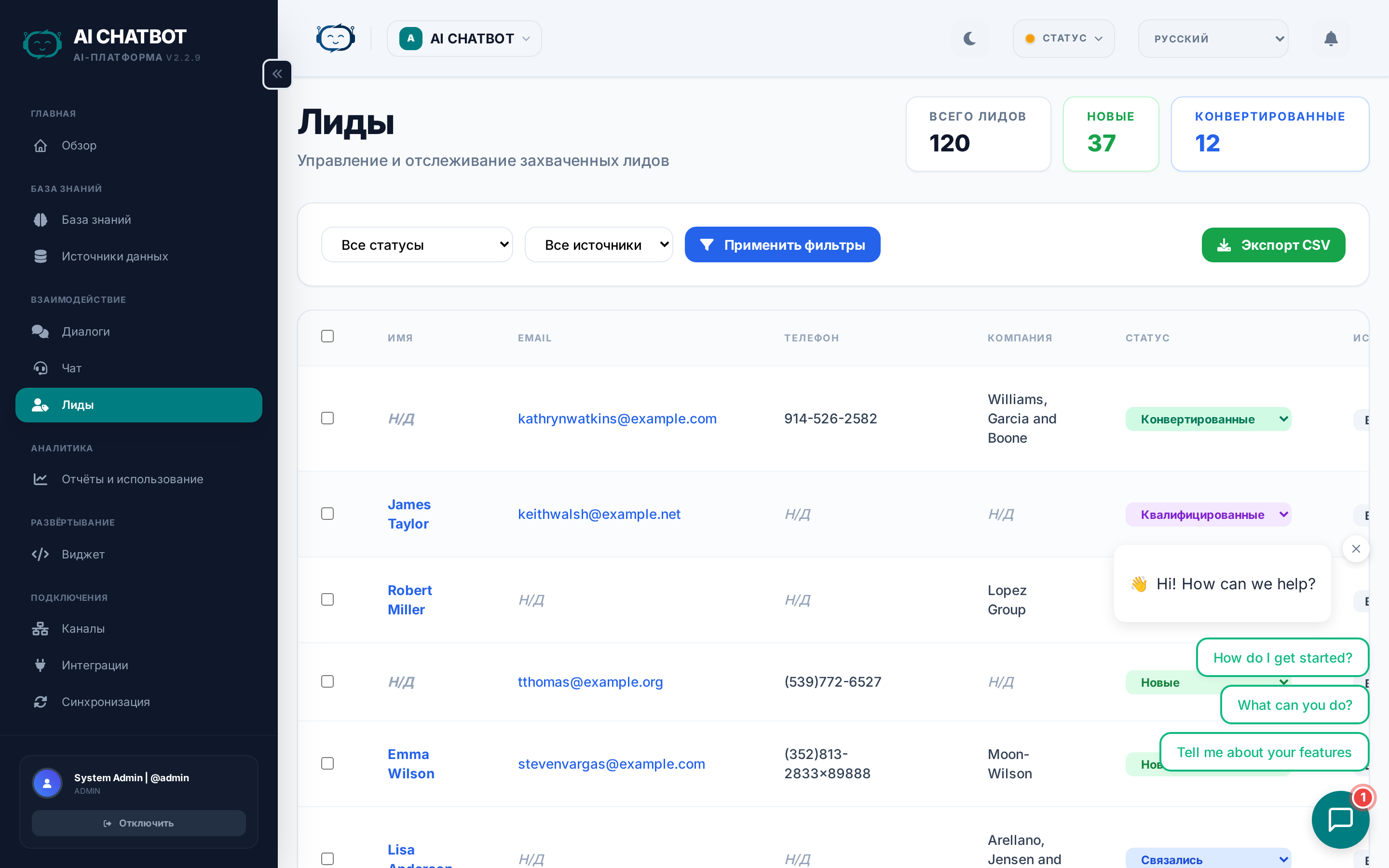
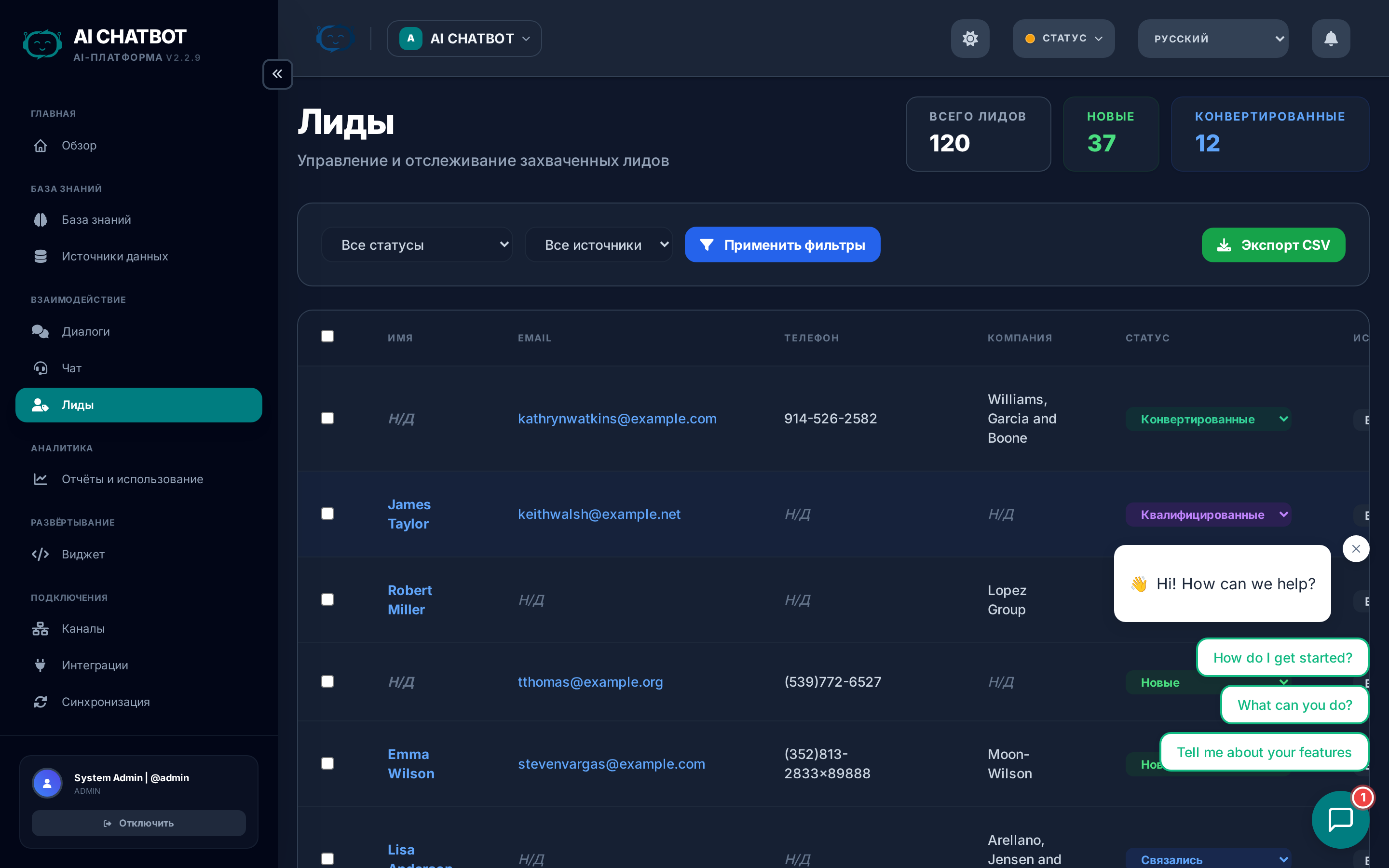
Lead Management — это визуализация вашей воронки продаж для каждого контакта, полученного ботом. Каждый лид включает контекст беседы, контактные данные и информацию об источнике, чтобы ваша команда могла оперативно и профессионально связаться с клиентом.
Какие вопросы решает эта страница
- Кто взаимодействовал с ботом и оставил свои данные?
- На каком этапе находится каждый лид?
- Какие каналы или страницы приносят лучших лидов?
- Как автоматически направлять лидов в мою CRM?
Счетчики лидов (Lead counters)
В верхней части страницы отображаются показатели воронки в реальном времени:
| Счетчик | Что отслеживает |
|---|---|
| Total Leads | Все лиды, собранные текущим ботом за все время |
| New | Недавно полученные, еще не проверенные |
| Contacted | С клиентом уже связались |
| Qualified | Подтверждено соответствие критериям (целевой лид) |
| Converted | Успешное завершение сделки |
Записи лидов
Каждая запись о лиде содержит:
- Контактная информация — имя, email, номер телефона.
- Бизнес-контекст — название компании и веб-сайт.
- Источник — канал, через который пришел лид (виджет, WhatsApp, Telegram, API и т. д.).
- Статус — текущий этап в воронке.
- Метка времени — когда лид был зафикисрован.
- Пользовательские поля — бюджет, сроки, отрасль или любые другие настроенные вами поля.
Детальный просмотр лида
Откройте любого лида, чтобы увидеть полную картину:
- Краткое содержание диалога от ИИ — лаконичный пересказ того, что пользователь обсуждал с ботом.
- Полная стенограмма беседы — ссылка на всю историю переписки.
- Пользовательские поля — дополнительные данные, собранные через форму лида.
- Гео-метаданные — информация о местоположении и часовом поясе для планирования звонков.
- История статусов — данные о том, когда лид переходил с одного этапа воронки на другой.
Как происходит сбор лидов
Лиды создаются, когда пользователь отправляет форму в чате. Форма может быть вызвана следующими способами:
- Определение намерения (Intent detection) — бот распознает, что пользователь хочет, чтобы с ним связались.
- Прямой запрос — пользователь сам просит оставить свои данные.
- Правила конфигурации — форма лида появляется после определенного количества сообщений или при выполнении заданных условий.
Настройка формы лида
Перейдите в Settings → Lead Form, чтобы выбрать собираемые поля:
| Поле | По умолчанию | Примечания |
|---|---|---|
| Name | Включено | Полное имя |
| Включено | Основной способ связи | |
| Phone | Опционально | Можно включить/выключить |
| Company | Опционально | Бизнес-контекст |
| Custom fields | Опционально | Выпадающие списки, чекбоксы, текстовые поля |
Делайте формы короткими
Чем меньше полей нужно заполнить, тем выше конверсия. Начните только с Имени и Email, а затем добавляйте поля исходя из реальных потребностей вашего отдела продаж.
Рабочий процесс воронки лидов
Рекомендуемый процесс управления лидами:
| Этап | Действие | Кто выполняет |
|---|---|---|
| New | Проверка контактных данных, чтение резюме чата | Продажи / Поддержка |
| Contacted | Первая попытка связи (email, звонок, сообщение) | Продажи |
| Qualified | Подтверждение, что лид подходит для вашего продукта/услуги | Продажи |
| Converted | Сделка закрыта, клиент привлечен | Продажи |
| Lost | Дальнейшее движение невозможно — укажите причину для анализа | Продажи |
Обновляйте статус лида прямо в панели управления. Все изменения статусов фиксируются в истории активности.
Интеграции и экспорт
Автоматическая маршрутизация
Подключите свои инструменты в разделе Integrations, чтобы лиды передавались автоматически:
- Email — мгновенные уведомления с данными лида и резюме диалога.
- Google Sheets — каждый лид добавляется новой строкой (удобно для простой CRM).
- Webhook — передача JSON-пакета на ваш кастомный эндпоинт или API вашей CRM.
- MailChimp — добавление контактов в базу для email-маркетинга.
Ручной экспорт
Для офлайн-анализа или массового импорта в сторонние системы:
- Экспорт в CSV — скачивание данных о лидах для Salesforce, HubSpot, Excel или любой CRM, поддерживающей CSV.
FAQ (Часто задаваемые вопросы)
В: Почему у лида отсутствует email или телефон?
- Пользователь решил не заполнять это поле, либо поле не активировано в настройках. Проверьте Settings → Lead Form, чтобы убедиться, что нужные поля включены.
В: Почему лиды не появляются в моей CRM?
- Убедитесь, что интеграция включена, успешно протестирована и имеет статус Active в разделе Integrations.
В: Можно ли собирать лидов из WhatsApp или Telegram?
- Да. Форма лида работает во всех каналах. В записи о лиде будет указан соответствующий канал-источник.
В: Как удалить лида?
- Откройте детальный вид лида и нажмите Delete. Это действие необратимо. Если вам нужно сохранить данные для отчетности, сначала выполните экспорт.
В: Привязаны ли лиды к конкретным ботам?
- Да. У каждого бота своя воронка лидов. Используйте выпадающий список рабочих областей (workspace), чтобы переключиться на другого бота и увидеть его лидов.